Lesezeit: ca. 4 Min
So optimierst du dein Setup

Warum Twitch deine Games langsamer macht – Von Live-Streaming bis FPS-Drops!

Live-Streaming kostet Performance, doch warum eigentlich? Wir zeigen, wie Twitch, YouTube & Co. die Bildqualität deiner Games beeinflussen.

Artikel von Markus Bauer +

Du startest dein Lieblingsspiel, OBS läuft, Kamera ist eingerichtet und plötzlich wirkt dein Gameplay träge, es ruckelt oder sieht einfach nicht mehr so knackig aus wie sonst? Willkommen in der Welt des Live-Streaming! Was viele nicht beachten: Sobald du auf Twitch, YouTube oder Kick live gehst, ändert sich die gesamte Arbeitslast deines PCs. Dein System muss gleichzeitig spielen, rendern, aufnehmen, streamen und dabei möglichst gute Bildqualität liefern. Die Folge: weniger FPS, schlechtere Grafik oder Lags. Aber warum passiert das? Und wie kannst du das verhindern?

Egal ob OBS, Streamlabs oder XSplit: Alle Tools brauchen Rechenleistung, um deinen Bildschirm zu kodieren und ins Netz zu senden. Das geschieht entweder über die CPU oder die GPU, je nach Einstellung.

Das Problem: Während dein Spiel meist die Grafikkarte belastet, muss dein Streaming-Tool parallel die gleiche Hardware benutzen oder sogar die CPU zusätzlich mit Video-Encoding quälen. Und je höher deine Bitrate oder Auflösung, desto mehr wird dein System beansprucht.

Kurz gesagt:

  • Dein PC muss doppelt arbeiten, wenn du streamst.
  • Die Ressourcen für dein Spiel werden gleichzeitig vom Stream verschlungen.
  • Bei schwächerer Hardware leidet zuerst die Grafikqualität oder Bildrate.

Du hast 60fps ohne Live-Streaming, aber nur 35fps beim Livestream?

Ein typisches Szenario: Ohne Stream läuft dein Game superweich. Sobald du live gehst, sinken die Framerate spürbar, obwohl du nichts an den Grafikeinstellungen verändert hast. Der Grund ist einfach: Dein System wird durch das Encoding zusätzlich belastet.

Besonders kritisch wird es bei Titeln wie Call of Duty oder Escape from Tarkov. Diese Spiele fordern bereits im Solo-Betrieb alles. Kombiniert mit einem Stream können sie deinen PC regelrecht in die Knie zwingen, es sei denn, du optimierst dein Gaming Setup.

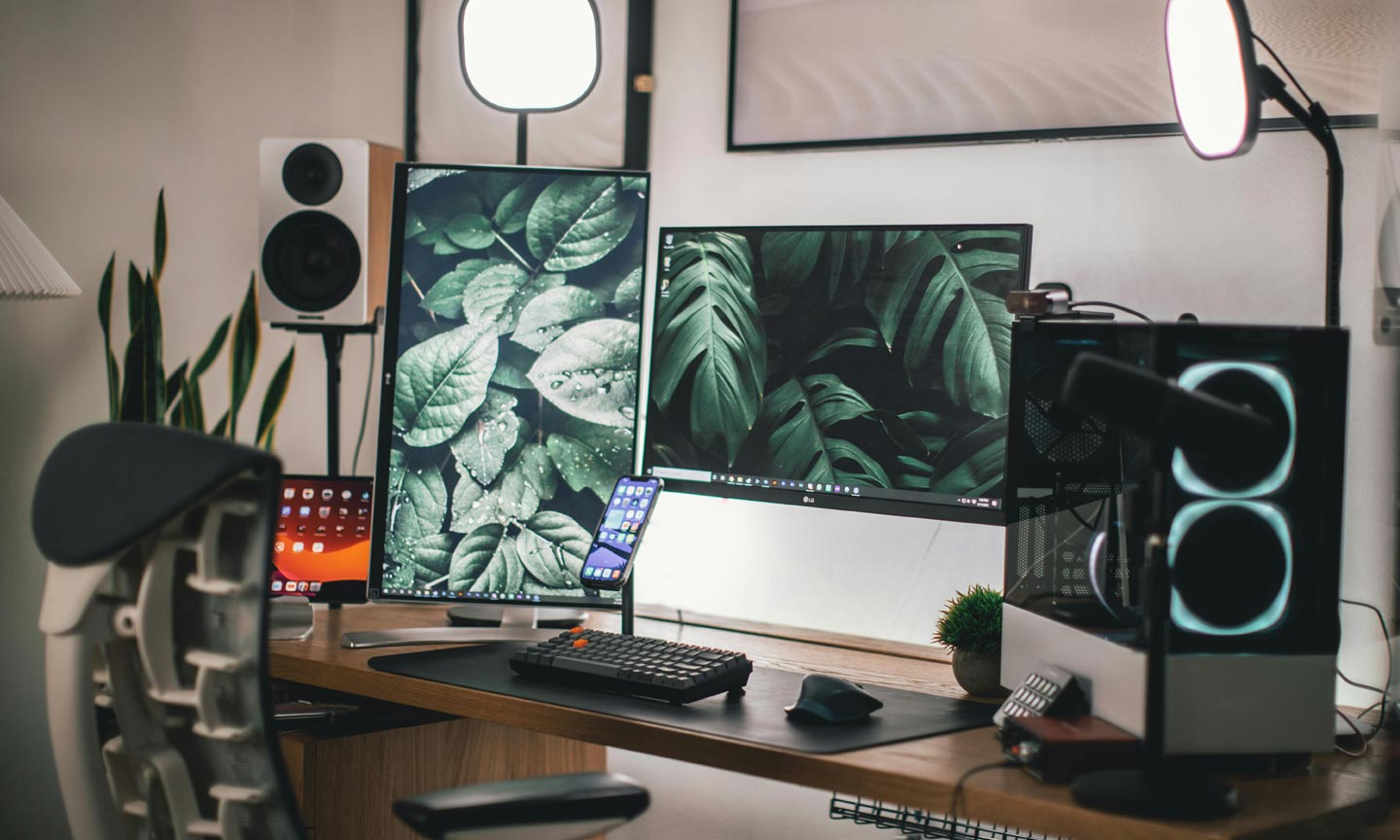
Foto von Roberto Nickson - via Pexels.com

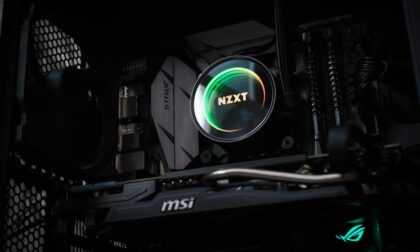
Foto von Roberto Nickson – via Pexels.com

So optimierst du dein Live-Streaming-Setup für mehr Leistung

Ich zeige dir, wie du deinen PC für Live-Streaming optimierst:

1. Hardware-Encoding (NVENC, AMF, Quick Sync) statt CPU

Moderne Grafikkarten (NVIDIA RTX, AMD RX) bieten Hardware-Encoder, die das Video direkt auf der GPU verarbeiten, ohne große Last auf die CPU. In OBS findest du diese Optionen unter:

  • NVIDIA: NVENC (neu)
  • AMD: AMF
  • Intel: Quick Sync

Vorteil: Der Encoder arbeitet unabhängig vom Gaming-Prozess. Du kannst gleichzeitig streamen und zocken – ohne große Einbußen.

2. Zweite GPU oder Streaming-PC nutzen

Viele Profis setzen auf ein Dual-PC-Setup: Ein Rechner fürs Zocken, einer für den Stream. So trennen sich die Aufgaben, und die Grafikqualität bleibt stabil. Wer das Budget nicht hat, kann auch versuchen, eine alte GPU zusätzlich einzubauen – falls Mainboard und Stromversorgung das hergeben.

3. Spielgrafik gezielt anpassen

Reduziere bewusst nur bestimmte Effekte:

  • Schattenqualität: hoher Leistungsverbrauch, wenig Einfluss aufs Bild
  • Anti-Aliasing: kann stark auf die GPU schlagen
  • Reflexionen und volumetrischer Nebel: oft FPS-Killer

Weniger ist hier mehr, gerade wenn du streamst. Tipp: Lass dir die FPS anzeigen, teste Schritt für Schritt.

4. Bitrate und Auflösung clever wählen

Viele Streamer versuchen 1080p mit 6000 Kbps zu liefern, das klingt super, überfordert aber viele Systeme und ist bei schwachem Upload instabil.

  • Für Twitch reicht oft 720p mit 4500 Kbps, gerade bei schnellen Spielen wie Apex Legends oder Fortnite.
  • Auf YouTube kannst du höher gehen, aber nur, wenn dein Upload stabil bleibt.

Wichtig: Ein ruckelnder 1080p-Stream ist schlechter als ein flüssiger 720p-Stream.

5. Game Mode & Prioritäten setzen

Aktiviere den Windows-Game-Modus und setze OBS oder dein Streaming-Tool auf eine niedrigere Prozesspriorität als das Spiel. So bekommt dein Game Vorrang und läuft flüssiger.

Twitch und YouTube sind technisch anspruchsvoller, als viele denken. Sobald du auf „Live“ klickst, teilst du deine PC-Ressourcen und das kann zu sichtbaren Einbußen führen. Aber mit ein paar Einstellungen und etwas Technikverständnis kannst du beides haben: ein stabiles Live-Streaming und ein gutes Gameplay.

Hast du Feedback oder spannende Infos entdeckt? - Dann lass es uns wissen!

Mehr entdecken

Neu für dich!