Lesezeit: ca. 5 Min

Mehr FPS am PC: So holst du mehr Leistung aus deinen Spielen

Dein PC schafft nicht die gewünschten FPS? Bevor du eine neue Grafikkarte kaufst, solltest du diese Einstellungen prüfen. Oft steckt überraschend viel Leistung im vorhandenen System.

Artikel von Markus Bauer +

Ein Gaming-PC kann auf dem Papier schnell sein und trotzdem bei einem neuen Spiel Probleme bekommen. Die gute Nachricht: Du musst nicht sofort Grafikkarte, Prozessor oder Arbeitsspeicher austauschen. Moderne PC-Spiele bieten zahlreiche Einstellungen, mit denen sich die Performance teilweise deutlich verbessern lässt.

Dabei ist es allerdings keine gute Idee, einfach alles auf „Niedrig“ zu stellen. Manche Einstellungen kosten viele FPS, andere verändern die Bildrate kaum und verschlechtern dafür sichtbar die Grafik.

Werbung

Der Schlüssel ist herauszufinden, was deinen PC tatsächlich ausbremst.

GPU oder CPU: Was limitiert dein Spiel?

Bevor du an den Grafikeinstellungen schraubst, solltest du prüfen, welche Komponente ausgelastet ist. Läuft deine Grafikkarte dauerhaft nahe 100 Prozent Auslastung, während der Prozessor noch Reserven besitzt, befindest du dich wahrscheinlich im GPU-Limit. Dann können eine geringere Render-Auflösung, Upscaling oder niedrigere Grafikdetails helfen.

Ist die GPU dagegen beispielsweise nur zu 70 oder 80 Prozent ausgelastet, während einzelne CPU-Kerne am Limit arbeiten, kann dein Prozessor bremsen. Das ist wichtig, weil nicht jede Grafikeinstellung beide Komponenten gleichermaßen belastet.

Werbung

Die Auflösung ist einer der größten FPS-Hebel

4K sieht hervorragend aus, stellt aber hohe Anforderungen an die Grafikkarte. Bei 3840 × 2160 Pixeln müssen pro Bild mehr als acht Millionen Pixel verarbeitet werden. Bei 2560 × 1440 sind es nur rund 3,7 Millionen.

Genau deshalb können Upscaling-Technologien einen enormen Unterschied machen.

Nvidia DLSS Super Resolution erzeugt mithilfe von Künstlicher Intelligenz ein höher aufgelöstes Bild aus einer niedrigeren Eingangsauflösung. Nvidia verwendet dafür neben den aktuellen Bildinformationen auch Bewegungsdaten und vorherige Frames. Anstatt ein Spiel beispielsweise vollständig in 4K zu rendern, kann intern eine niedrigere Auflösung verwendet werden. Du bekommst dadurch mehr FPS, ohne die Ausgabeauflösung deines Monitors ändern zu müssen.

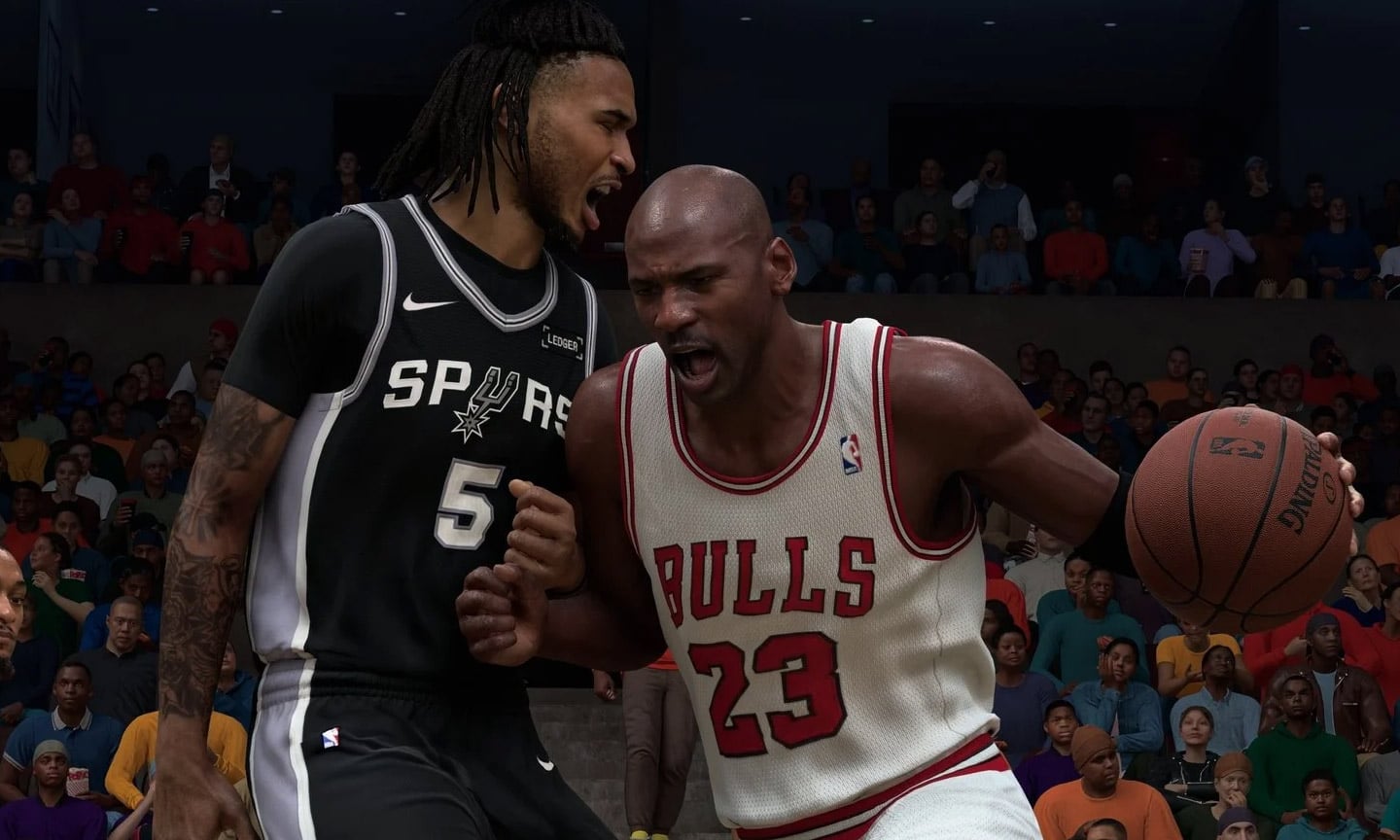
NBA 2K27 mit DLSS5 sieht schick aus, kostet allerdings immens bei den FPS. - Bild: Visual Concepts

NBA 2K27 mit DLSS5 sieht schick aus, kostet allerdings immens bei den FPS. – Bild: Visual Concepts

Quality ist meistens der beste Startpunkt

DLSS, AMD FSR und Intel XeSS bieten normalerweise verschiedene Qualitätsstufen.

Typisch sind:

Werbung

  • Quality
  • Balanced
  • Performance

Je weiter du Richtung Performance gehst, desto niedriger ist normalerweise die interne Renderauflösung. Für mich wäre der Quality-Modus deshalb immer die erste Wahl. Reicht die Leistung nicht, würde ich Balanced ausprobieren und erst danach Performance verwenden. Besonders bei 1080p kann aggressives Upscaling sichtbar an Bildqualität verlieren.

Raytracing kostet besonders viel Leistung

Eine weitere offensichtliche Stellschraube ist Raytracing. Realistische Reflexionen, Schatten und Beleuchtung sehen beeindruckend aus, benötigen aber erheblich mehr Rechenleistung als klassisches „Rasterizing“. Besonders „Path Tracing“ kann selbst schnelle Grafikkarten stark fordern.

Statt Raytracing sofort komplett abzuschalten, kannst du zunächst einzelne Optionen reduzieren.

Meine Reihenfolge:

  1. Path Tracing deaktivieren
  2. Raytracing von Ultra auf Hoch oder Mittel reduzieren
  3. Raytracing-Reflexionen reduzieren
  4. Raytracing-Schatten reduzieren
  5. erst danach Raytracing vollständig deaktivieren

Schatten sind häufig unnötig teuer

„Ultra“ ist bei PC-Spielen nicht automatisch die beste Einstellung. Ein Klassiker ist die Schattenqualität. Höhere Einstellungen können unter anderem Schattenauflösung, Sichtweite und Anzahl dargestellter Schatten erhöhen. Während du im direkten Vergleich möglicherweise genau hinschauen musst, kann die Performance stärker darunter leiden.

Werbung

Dasselbe gilt häufig für:

  • volumetrischen Nebel
  • Wolken
  • Reflexionen
  • Vegetation
  • Sichtweite
  • Umgebungsverdeckung

Hier lohnt sich der Wechsel von Ultra auf Hoch besonders häufig.

Texturen solltest du nicht sofort reduzieren

Texturen sind ein Sonderfall. Eine hohe Texturqualität benötigt hauptsächlich Grafikspeicher. Solange deine Grafikkarte ausreichend VRAM besitzt, kostet eine höhere Texturqualität häufig weniger FPS als beispielsweise Raytracing oder Schatten.

Problematisch wird es, wenn der Grafikspeicher voll ist. Dann können Texturen nachgeladen werden, es entstehen kurze Ruckler oder die Performance bricht ein.

Deshalb gilt:

Werbung

Texturen möglichst hoch lassen, solange genügend VRAM vorhanden ist und das Spiel sauber läuft.

Frame Generation ist nicht dasselbe wie normale FPS

Aktuelle Technologien können zusätzlich künstlich erzeugte Frames zwischen tatsächlich gerenderten Bildern einfügen. Nvidia bezeichnet das als Frame Generation. Bei aktuellen RTX-Technologien können mithilfe von KI zusätzliche Frames erzeugt werden. Das kann ein Spiel sichtbar flüssiger machen.

Du solltest die angezeigte FPS-Zahl allerdings nicht mit der nativen Renderleistung verwechseln. 100 FPS mit Frame Generation sind hinsichtlich der Eingabeverarbeitung nicht identisch mit 100 vollständig gerenderten Frames. Wenn dein Spiel ohne Frame Generation nur mit 25 FPS läuft, würde ich deshalb zunächst versuchen, die Basis-Framerate zu erhöhen.

Windows 11 hat eine interessante Gaming-Option

Spielst du häufig im randlosen Fenster-Modus, solltest du außerdem die Windows-Einstellungen prüfen.

Windows 11 bietet „Optimierungen für Spiele im Fenster“. Kompatible DirectX-10- und DirectX-11-Spiele werden dabei auf ein moderneres Präsentationsmodell umgestellt. Microsoft nennt unter anderem reduzierte Frame-Latenz und Unterstützung moderner Funktionen wie VRR als Vorteile.

Du findest die Einstellung unter:

Einstellungen → System → Anzeige → Grafik

Stabile FPS können besser sein als maximale FPS

Mehr ist nicht immer besser. Wenn deine Bildrate ständig zwischen 90 und 150 FPS schwankt, kann sich das schlechter anfühlen als konstante 100 FPS. Ein FPS-Limit kann deshalb sinnvoll sein.

Besitzt dein Monitor Variable Refresh Rate, kann dessen Bildwiederholrate zudem dynamisch an die Bildausgabe angepasst werden. Microsoft weist darauf hin, dass unterstützte Displays ihre Refresh Rate mit VRR dynamisch anpassen können.

Diese Einstellungen würde ich zuerst ändern

Wenn ein PC-Spiel bei mir zu langsam läuft, gehe ich ungefähr so vor:

  1. DLSS, FSR oder XeSS aktivieren
  2. Raytracing reduzieren
  3. Schatten von Ultra auf Hoch stellen
  4. volumetrische Effekte reduzieren
  5. Reflexionen reduzieren
  6. Sichtweite und Vegetation testen
  7. VRAM-Auslastung kontrollieren
  8. FPS-Limit ausprobieren
  9. Grafikkartentreiber aktualisieren
  10. erst danach Texturen reduzieren

Oft bekommst du damit ein Spiel, das fast genauso gut aussieht wie auf maximalen Einstellungen, aber deutlich flüssiger läuft.

Ultra ist schließlich kein Qualitätsmerkmal. Entscheidend ist, dass dein Spiel gut aussieht und sich gut spielt.

Dieser Artikel bzw. Bilder wurde/n mithilfe von Künstlicher Intelligenz erstellt, jedoch vor der Veröffentlichung von einem Menschen überprüft.

Mehr entdecken

Mehr aus PC-Gaming
Diskussion