Lesezeit: ca. 11 Min
Teure Grafikkarte bringt wenig, wenn sie im Spiel auf Arbeit wartet...

Deine Grafikkarte läuft nur mit 50 Prozent? Das kann mehr FPS kosten als du denkst

Die GPU-Auslastung liegt bei 50 oder 60 Prozent, obwohl die FPS zu niedrig sind? Dann ist häufig gar nicht die Grafikkarte das Problem.

Artikel von Markus Bauer +

Du startest ein Spiel, wirfst einen Blick auf die Leistungsanzeige und wunderst dich: Die Grafikkarte läuft gerade einmal mit 50 oder 60 Prozent. Gleichzeitig fehlen dir FPS. Gerade nach einem GPU-Upgrade liegt der Verdacht nahe, dass die neue Grafikkarte ihre Leistung überhaupt nicht richtig abruft. Das kann tatsächlich passieren, nur ist die GPU selbst erstaunlich oft gar nicht der Schuldige.

Eine niedrige GPU-Auslastung sagt zunächst nur aus, dass die Grafikkarte gerade nicht ständig beschäftigt ist. Warum das so ist, verrät diese eine Prozentzahl noch nicht. Vielleicht hast du die Bildrate begrenzt, vielleicht wartet die GPU auf deine CPU oder das Spiel stößt an eine eigene technische Grenze. Interessant wird es deshalb vor allem dann, wenn zwei Dinge gleichzeitig auftreten: Die Grafikkarte ist nur zu 50 oder 60 Prozent ausgelastet und du bekommst deutlich weniger FPS, als dein System eigentlich schaffen sollte.

  • 50 Prozent GPU-Auslastung sind nicht automatisch schlecht.
  • Fehlen gleichzeitig FPS, solltest du zuerst CPU-Limit, FPS-Begrenzung und V-Sync prüfen.
  • GPU-Auslastung alleine reicht zur Fehlersuche nicht. Taktraten, CPU-Last, Temperaturen und Frametimes gehören ebenfalls dazu.

Wann 50 Prozent GPU-Auslastung völlig in Ordnung sind

Nehmen wir an, dein Monitor läuft mit 144 Hz und du hast dein Spiel auf 140 FPS begrenzt. Die Grafikkarte schafft diese 140 FPS locker und benötigt dafür nur 60 Prozent ihrer Leistung. Dann ist alles in Ordnung. Es gibt keinen Grund, warum die GPU künstlich auf 100 Prozent laufen sollte. Ähnlich sieht es bei älteren Spielen oder generell wenig anspruchsvollen Titeln aus. Eine schnelle Grafikkarte muss sich dort nicht besonders anstrengen.

Auch NVIDIA und AMD bieten genau aus diesem Grund eigene Möglichkeiten an, die maximale Framerate zu begrenzen. Bei NVIDIA findest du dafür die Einstellung Max Frame Rate. AMD nennt seine entsprechende Funktion Frame Rate Target Control. AMD weist dabei sogar ausdrücklich darauf hin, dass eine Begrenzung unnötig hoher FPS Leistungsaufnahme, Wärmeentwicklung und Lüftergeräusch reduzieren kann.

Ich würde deshalb nicht versuchen, eine Grafikkarte um jeden Preis auf 99 Prozent Auslastung zu bringen. Entscheidend ist eine andere Frage: Erreichst du die Leistung, die du von deinem PC erwartest? Wenn du mit stabilen 140 FPS spielen möchtest und diese auch bekommst, sind 60 Prozent GPU-Auslastung kein Problem. Bekommst du dagegen nur 70 FPS und die Karte langweilt sich trotzdem bei 50 Prozent, solltest du genauer hinsehen.

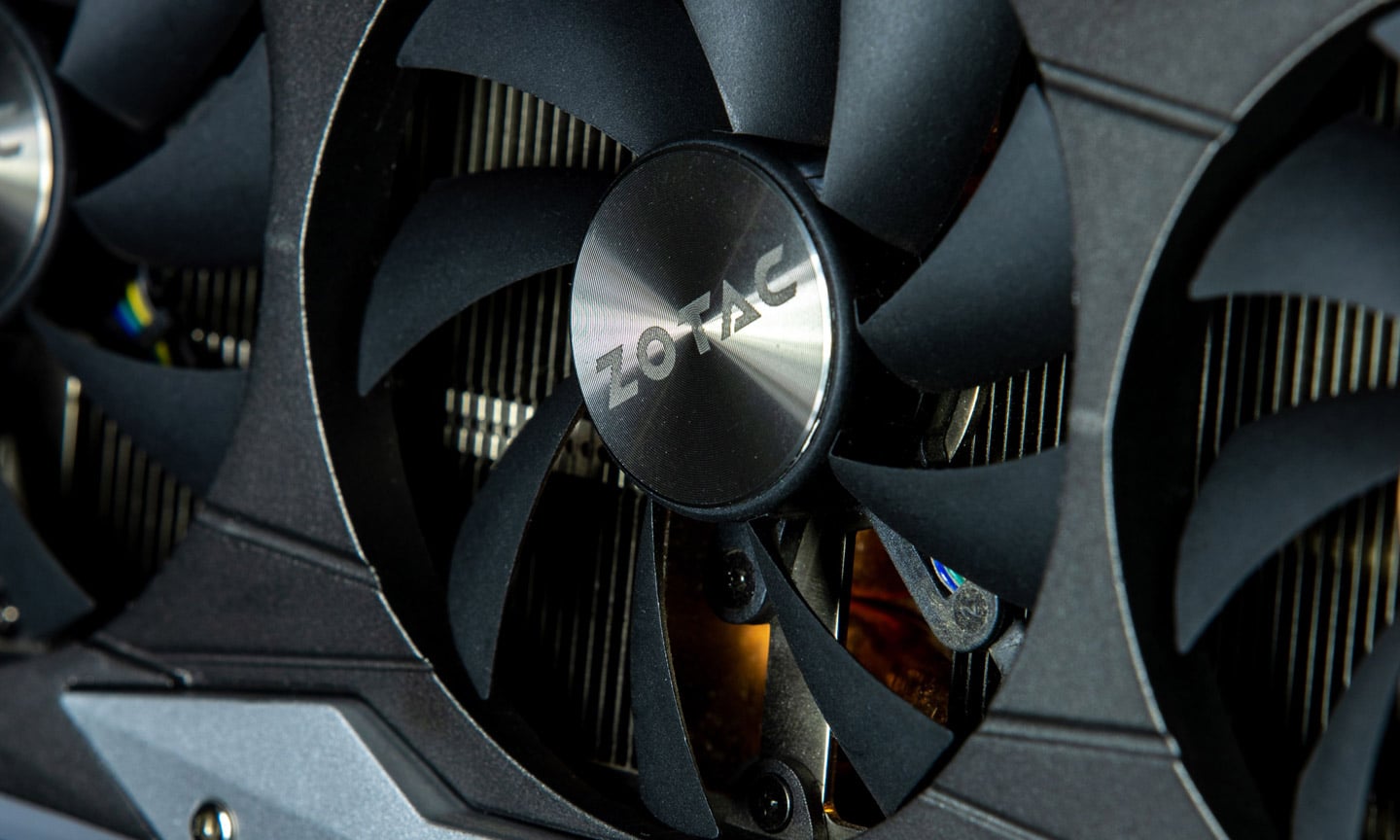
ZOTAC Grafikkarte - Bild: Sergei Starostin via Pexels.com

ZOTAC Grafikkarte – Bild: Sergei Starostin via Pexels.com

Der häufigste Verdächtige ist die CPU

CPU und GPU arbeiten beim Gaming zusammen. Der Prozessor übernimmt unter anderem Spiellogik, Physik, die Berechnung vieler Objekte und weitere Aufgaben, bevor die Grafikkarte daraus das nächste Bild erzeugen kann. Ist die GPU schneller fertig, als die CPU neue Arbeit nachliefert, muss sie warten. Genau dann können die FPS niedrig sein, obwohl die Grafikkarte selbst noch reichlich Reserven hätte.

Intel beschreibt diesen Zusammenhang in einem Ratgeber zu CPU- und GPU-Bottlenecks sehr ähnlich. Ist die CPU der begrenzende Teil des Systems, kann sie die Grafikkarte nicht schnell genug mit neuer Arbeit versorgen. Die GPU bleibt dadurch zeitweise unbeschäftigt.

Besonders auffällig wird das häufig bei hohen Bildraten. In 1080p mit reduzierten Grafikdetails hat eine schnelle Grafikkarte vergleichsweise wenig zu tun, während die CPU möglichst schnell neue Frames vorbereiten muss. Deshalb können ein schneller Shooter, eine Simulation oder ein Spiel mit sehr vielen NPCs früher an ein CPU-Limit stoßen als ein grafisch schwerer Titel in 4K.

Ein Punkt sorgt dabei regelmäßig für Verwirrung: Deine CPU muss nicht mit 100 Prozent laufen, um das Spiel auszubremsen. Ein moderner Prozessor besitzt viele Kerne und Threads, aber nicht jedes Spiel verteilt seine Arbeit gleichmäßig darauf. Ein wichtiger Thread kann bereits voll ausgelastet sein, während mehrere andere Kerne deutlich weniger zu tun haben. Im Task-Manager siehst du dann vielleicht nur 40 oder 50 Prozent CPU-Auslastung und trotzdem bist du bereits im CPU-Limit.

Schau dir deshalb die einzelnen CPU-Kerne an. Windows kann die logischen Prozessoren im Task-Manager getrennt anzeigen. Beim Spielen finde ich ein Overlay allerdings praktischer. MSI Afterburner oder HWiNFO reichen dafür bereits aus. Interessant sind GPU-Auslastung, GPU-Takt, CPU-Auslastung der einzelnen Kerne, Temperaturen, FPS und idealerweise auch die Frametimes. Erst gemeinsam ergeben diese Werte ein brauchbares Bild.

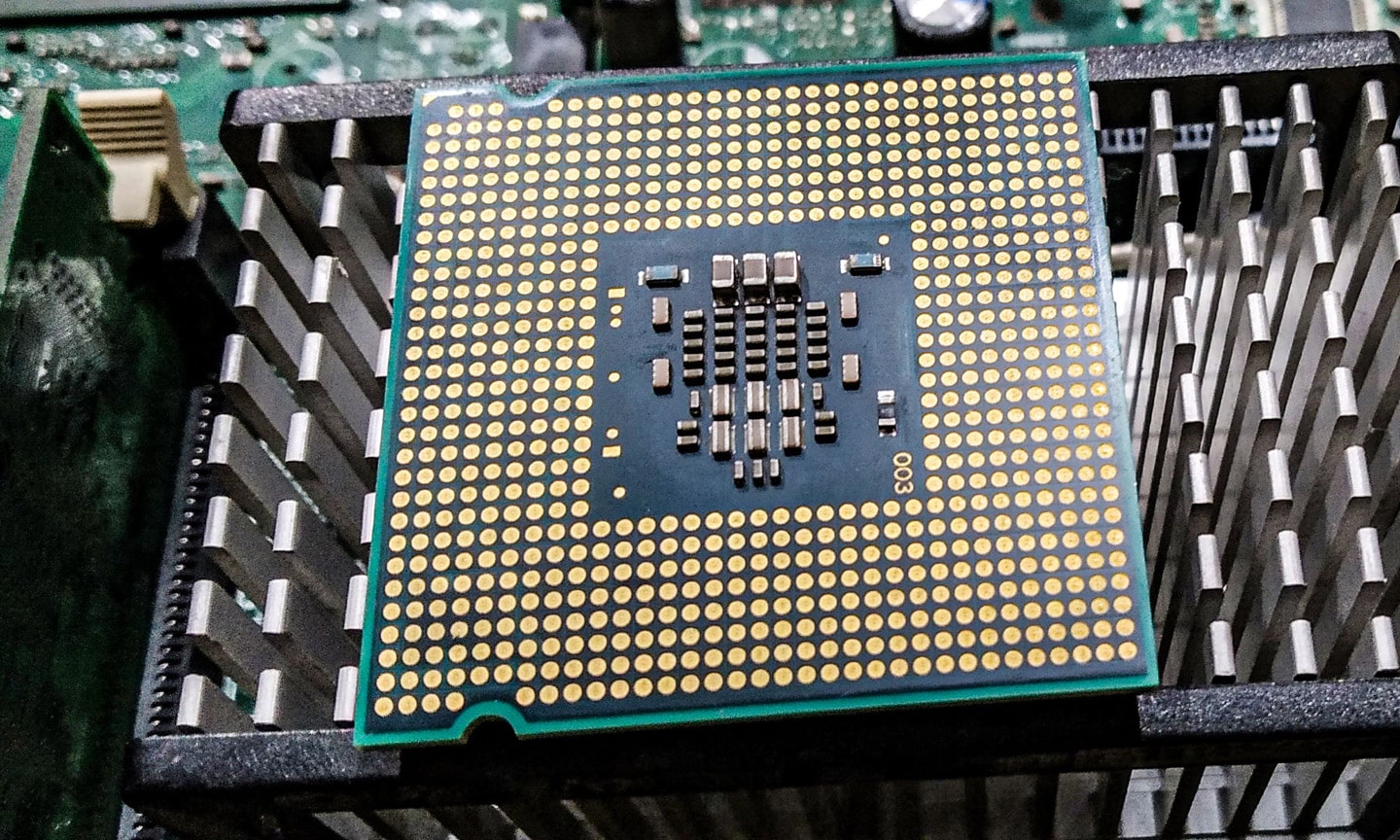
Nahaufnahme einer CPU - Bild: Yogendra Singh via Pexels.com

Nahaufnahme einer CPU – Bild: Yogendra Singh via Pexels.com

Bevor du am BIOS schraubst: FPS-Limit und V-Sync kontrollieren

Das klingt banal, wird aber leicht übersehen. Viele Spiele haben einen eigenen Framerate-Limiter und zusätzlich kann eine Begrenzung im NVIDIA- oder AMD-Treiber aktiv sein. Vielleicht hast du vor Monaten einmal 120 FPS eingestellt und längst vergessen, dass diese Option noch aktiv ist. Genau deshalb würde ich hier anfangen und nicht bei irgendwelchen exotischen BIOS-Einstellungen.

Für einen kurzen Test kannst du vorhandene FPS-Limits deaktivieren und beobachten, was passiert. Läuft deine GPU vorher mit 55 Prozent bei exakt 120 FPS und steigt nach dem Entfernen des Limits auf 95 Prozent bei deutlich höherer Bildrate, ist das Rätsel gelöst. An deinem System war nichts kaputt. Die Grafikkarte hatte vorher schlicht keinen Grund, mehr Frames zu rendern.

V-Sync gehört ebenfalls auf die Checkliste. Die Technik stimmt die Bildausgabe mit dem Monitor ab und kann die erreichbare Framerate entsprechend beeinflussen. Wenn du beispielsweise mit einem 60-Hz-Display spielst und V-Sync verwendest, braucht eine leistungsfähige Grafikkarte für 60 FPS möglicherweise nur einen Bruchteil ihrer Leistung. Mehr zu Bildwiederholrate und der Frage, was hohe Hertz-Zahlen beim Gaming tatsächlich bringen, findest du in unserem Artikel zu 144 Hz, 240 Hz und höheren Bildwiederholraten.

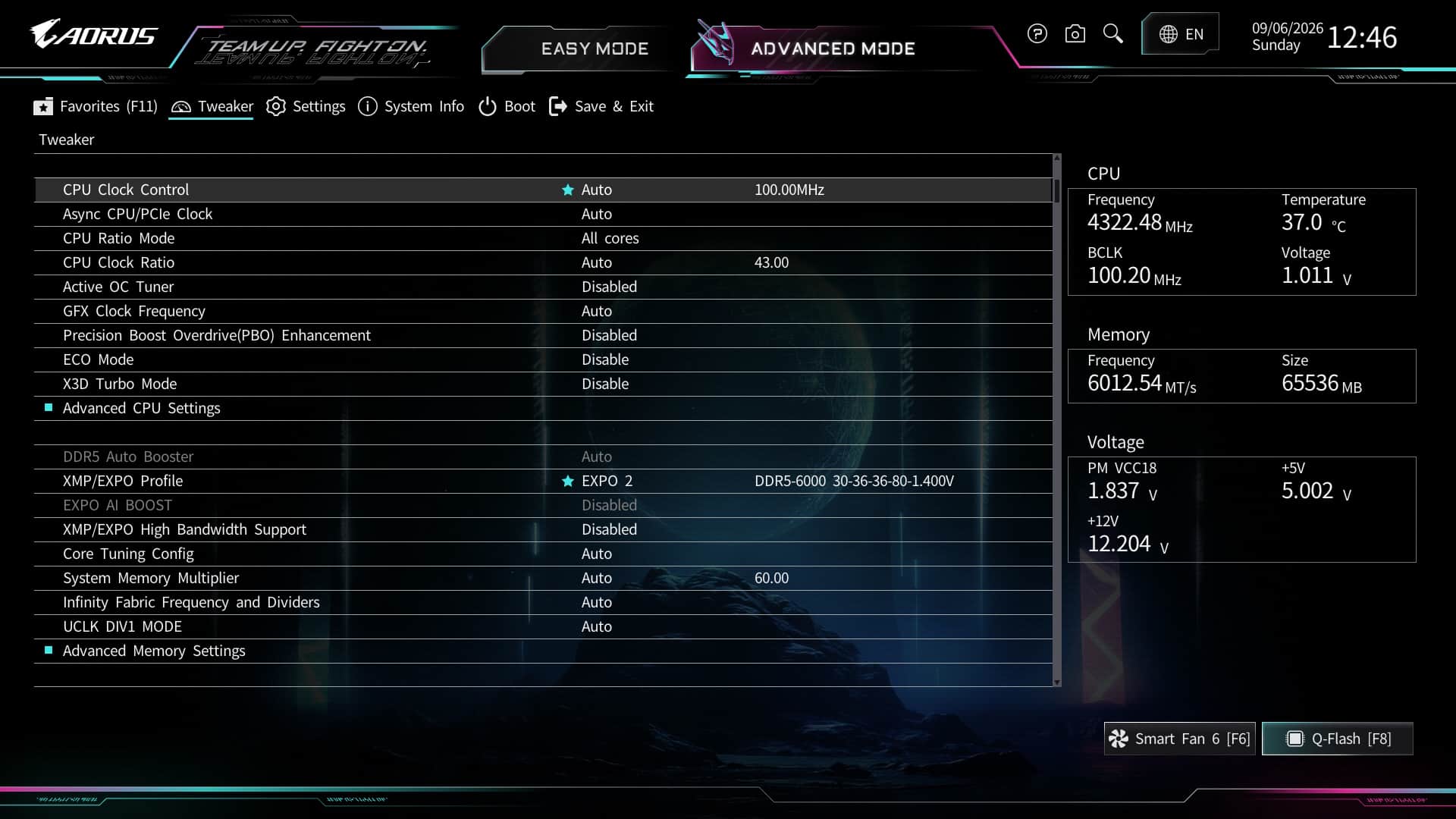
Im BIOS solltest du nicht unnötig herumbasteln. - Bild: Screenshot / Nikel René

Im BIOS solltest du nicht unnötig herumbasteln. – Bild: Screenshot / Nikel René

Ein einfacher Test: Erhöhe die Auflösung

Wenn ich ein CPU-Limit vermute, würde ich einen sehr einfachen Test machen. Erhöhe im betroffenen Spiel die Auflösung oder Render-Skalierung deutlich. Dadurch bekommt die Grafikkarte mehr Arbeit. Steigt ihre Auslastung anschließend beispielsweise von 55 auf 90 Prozent, während die FPS überraschend wenig sinken, spricht das dafür, dass vorher die CPU oder die Spiele-Engine den Takt vorgegeben hat.

Das wirkt auf den ersten Blick verkehrt. Normalerweise erwartet man schließlich, dass eine höhere Auflösung sofort viele FPS kostet. War aber vorher die CPU das Limit, konnte die Grafikkarte ohnehin nicht mehr Frames bekommen. Mit der höheren Auflösung dauert lediglich die Berechnung jedes einzelnen Bildes länger. Das Limit verschiebt sich damit stärker Richtung GPU.

Wichtig ist allerdings: Ein Spiel ist nicht für die komplette Spielzeit entweder CPU- oder GPU-limitiert. Das kann sich innerhalb weniger Sekunden ändern. Eine dicht bevölkerte Stadt mit vielen Charakteren und Berechnungen kann deine CPU stark fordern. Drehst du dich anschließend in Richtung einer grafisch aufwendigen Szene mit hoher Auflösung, Effekten und Raytracing, kann plötzlich die Grafikkarte der langsamere Teil sein.

Manchmal liegt es schlicht am Spiel

Bevor du einen Defekt vermutest, teste mehrere Spiele. Das spart erstaunlich viel Zeit. Wenn deine GPU in verschiedenen anspruchsvollen Titeln problemlos hohe Taktraten und 95 bis 99 Prozent Auslastung erreicht, aber in einem bestimmten Spiel bei 50 Prozent hängen bleibt, würde ich nicht zuerst die Grafikkarte zerlegen. Dann liegt der Verdacht näher, dass der Titel selbst irgendwo limitiert.

Spiele-Engines unterscheiden sich erheblich darin, wie gut sie auf viele CPU-Kerne skalieren und welche Berechnungen besonders viel Zeit benötigen. Ältere Spiele können auf neuer Hardware ebenfalls an Grenzen stoßen, die damals überhaupt nicht für dreistellige Frameraten vorgesehen waren. Auch einzelne Updates können die Performance eines bestimmten Games verändern. Genau deshalb ist der Vergleich mit mehreren Spielen so wichtig.

Ähnlich würde ich bei niedrigen Grafikeinstellungen vorgehen. Wer in 1080p alles auf „Niedrig“ stellt, um möglichst viele FPS zu bekommen, verschiebt die Last häufig Richtung CPU. Das ist nicht automatisch schneller, wenn der Prozessor ohnehin schon das Limit darstellt. In diesem Fall kann die Grafikkarte trotz geringer Auslastung völlig korrekt arbeiten.

GTA 5 Enhanced Bewertungen Steam - Bild: Rockstar Games

GTA V (GTA 5): Michael, Trevor und Franklin. – Bild: Rockstar Games

Erst jetzt würde ich PCIe und Resizable BAR ansehen

Wenn FPS-Limit, V-Sync, CPU-Limit und das Spiel selbst als Ursache unwahrscheinlich werden, lohnt sich der Blick auf die Konfiguration des PCs. Prüfe zunächst, ob die Grafikkarte im vorgesehenen PCIe-Slot steckt und mit der erwarteten Anbindung läuft. Programme wie GPU-Z oder HWiNFO zeigen dir PCIe-Version und Lane-Anbindung an. Dabei solltest du aber nicht sofort nervös werden, wenn dort x8 statt x16 steht. Manche Grafikkarten sind technisch genau dafür ausgelegt und nicht jede kleinere Zahl bedeutet automatisch Leistungsverlust.

Danach kannst du Resizable BAR kontrollieren. Vereinfacht erklärt erlaubt die PCIe-Funktion dem Prozessor einen umfassenderen Zugriff auf den Grafikspeicher. Bei NVIDIA- und AMD-Grafikkarten kann der Effekt je nach Spiel unterschiedlich ausfallen. Bei Intel Arc ist das Thema wichtiger: Intel schreibt in seinem aktuellen Arc Quick Start Guide, dass Resizable BAR beziehungsweise Smart Access Memory für optimale Leistung aktiviert sein soll.

Resizable BAR ist trotzdem kein Wunderknopf gegen eine GPU-Auslastung von 50 Prozent. Wenn deine Grafikkarte in einem Spiel kaum beschäftigt wird, sind CPU-Limit, Framerate-Begrenzung und die Engine wesentlich wahrscheinlichere Ursachen. Ich würde mich mit PCIe und BIOS deshalb erst beschäftigen, wenn die offensichtlichen Dinge bereits ausgeschlossen sind.

Niedrige GPU-Auslastung plus niedriger Takt ist auffälliger

Eine Prozentanzeige alleine sagt wenig. Wenn die GPU aber gleichzeitig ungewöhnlich niedrig taktet und deutlich weniger Leistung liefert als erwartet, würde ich genauer hinsehen. Moderne Grafikkarten passen ihre Taktrate laufend an. NVIDIA erklärt bei GPU Boost beispielsweise, dass Takt und Spannung dynamisch angepasst werden und die Karte dabei unter anderem ihr Power Target berücksichtigt.

Wenn ein Spiel problemlos läuft, die GPU bei 50 Prozent liegt und normal taktet, sehe ich keinen Grund zur Sorge. Bleiben dagegen Auslastung, Taktrate und FPS gleichzeitig auffällig niedrig, gehören Temperaturen, Leistungsaufnahme und Treiber auf die Liste. Auch ein Problem nach einem Treiber-Update würde ich nicht ausschließen, vor allem wenn das Verhalten vorher nicht aufgetreten ist.

Bei den Temperaturen solltest du ebenfalls nicht nur auf eine einzelne Zahl starren. Eine warme Grafikkarte ist noch kein Beweis für Thermal Throttling. Entscheidend ist, ob die Karte wegen einer Temperatur- oder Leistungsgrenze tatsächlich ihren Takt reduziert. Genau dafür ist ein Monitoring-Tool nützlich.

Nur weil die Grafikkarte schön beleuchtet ist, heißt es nicht, dass sie besser läuft. - Bild: Alexandre P. Junior via Pexels.com

Nur weil die Grafikkarte schön beleuchtet ist, heißt es nicht, dass sie besser läuft. – Bild: Alexandre P. Junior via Pexels.com

So würde ich die Ursache eingrenzen

Ich würde dabei nicht zehn Dinge gleichzeitig verändern. Suche zuerst eine Stelle im Spiel, an der die niedrige GPU-Auslastung zuverlässig auftritt, und beobachte dort FPS, GPU-Auslastung, GPU-Takt und die einzelnen CPU-Kerne. Danach entfernst du testweise FPS-Limits und V-Sync. Ändert sich nichts, erhöhst du Auflösung oder Render-Skalierung. Anschließend vergleichst du dasselbe Verhalten mit mindestens einem weiteren anspruchsvollen Spiel.

  1. FPS-Limit im Spiel prüfen
  2. V-Sync testweise deaktivieren
  3. Framerate-Limit im NVIDIA- oder AMD-Treiber kontrollieren
  4. CPU-Auslastung einzelner Kerne beobachten
  5. Auflösung oder Render-Skalierung testweise erhöhen
  6. GPU-Takt und Temperaturen kontrollieren
  7. mit anderen Spielen vergleichen
  8. danach PCIe-Anbindung und Resizable BAR prüfen

Damit bekommst du meistens recht schnell eine Richtung. Steigt die GPU-Auslastung bei höherer Auflösung deutlich, ohne dass die FPS stark einbrechen, spricht vieles für ein CPU- oder Engine-Limit. Verschwindet das Problem nach dem Entfernen eines Framelimits, war die Grafikkarte vorher einfach nicht stärker gefordert. Erst wenn deine GPU in mehreren Spielen zu wenig ausgelastet ist, ungewöhnlich niedrig taktet und gleichzeitig klar hinter der erwarteten Performance zurückbleibt, würde ich tiefer in Treiber, BIOS, PCIe-Anbindung oder Hardware einsteigen.

Wann du 50 Prozent GPU-Auslastung einfach ignorieren kannst

Wenn dein Spiel mit der gewünschten Bildrate läuft, die Frametimes sauber sind und deine Grafikkarte dafür nur 60 Prozent ihrer Leistung benötigt, musst du nichts „reparieren“. Im Gegenteil: Weniger Auslastung kann weniger Stromverbrauch, weniger Abwärme und leisere Lüfter bedeuten. Die GPU muss keinen Rekord bei der Prozentanzeige aufstellen.

Problematisch wird eine zu niedrige GPU-Auslastung erst dann, wenn gleichzeitig Performance fehlt. Und selbst dann ist die Grafikkarte häufig nicht die Ursache. Oft wartet sie lediglich auf die CPU, wird durch ein FPS-Limit gebremst oder das jeweilige Spiel kann ihre Leistung nicht vollständig abrufen. Genau diese drei Punkte würde ich überprüfen, bevor ich mich mit komplizierteren Ursachen beschäftige.

Fragen & Antworten

  • Diese Fragen wurden geklärt
  • Sind 50 Prozent GPU-Auslastung beim Spielen normal?
    Ja. Wenn dein Spiel die gewünschte Framerate erreicht oder ein FPS-Limit aktiv ist, können 50 Prozent GPU-Auslastung völlig normal sein. Die Grafikkarte muss nicht permanent vollständig ausgelastet sein.
  • Warum ist meine Grafikkarte nicht voll ausgelastet, obwohl ich zu wenig FPS habe?
    Eine der häufigsten Ursachen ist ein CPU-Limit. Möglich sind außerdem eine FPS-Begrenzung, V-Sync, eine Grenze innerhalb der Spiele-Engine oder in selteneren Fällen Probleme mit Taktraten und Systemkonfiguration.
  • Kann meine CPU limitieren, obwohl sie nur zu 50 Prozent ausgelastet ist?
    Ja. Einzelne CPU-Kerne oder Threads können bereits vollständig ausgelastet sein, obwohl die Gesamtanzeige des Prozessors wesentlich niedriger liegt.
  • Ist eine GPU-Auslastung von 100 Prozent schlecht?
    Nein. In einem anspruchsvollen Spiel ohne FPS-Begrenzung ist eine sehr hohe GPU-Auslastung normal. Sie bedeutet in der Regel nur, dass die Grafikkarte gerade der begrenzende Faktor ist und ihre verfügbare Leistung nutzt.
  • Kann V-Sync für eine niedrige GPU-Auslastung sorgen?
    Ja. Wird die Bildrate begrenzt und erreicht die Grafikkarte dieses Ziel problemlos, muss sie nicht ihre gesamte Leistung abrufen. Dasselbe gilt für einen Framerate-Limiter im Spiel oder Grafikkartentreiber.
  • Hilft Resizable BAR bei einer niedrigen GPU-Auslastung?
    Resizable BAR kann auf kompatibler Hardware und abhängig vom jeweiligen Spiel die Performance beeinflussen. Es ist aber keine allgemeine Lösung für niedrige GPU-Auslastung. Bei Intel-Arc-Grafikkarten ist eine korrekte Resizable-BAR-Konfiguration für optimale Leistung besonders wichtig.

Mehr entdecken

Mehr aus PC-Gaming