Lesezeit: ca. 5 Min
Gaming RAM richtig einstellen

Euer Gaming-RAM läuft zu langsam? Das könnte der Grund sein

Euer Arbeitsspeicher läuft vielleicht nicht so schnell, wie ihr denkt. Mit einer einfachen Einstellung könnt ihr mehr aus eurem Gaming PC herausholen.

Artikel von René Nikel +

Ihr habt einen aktuellen Gaming-PC, aber im BIOS nie XMP oder EXPO aktiviert? Dann läuft euer Arbeitsspeicher höchstwahrscheinlich nicht mit dem Takt, für den ihr ihn eigentlich gekauft habt.

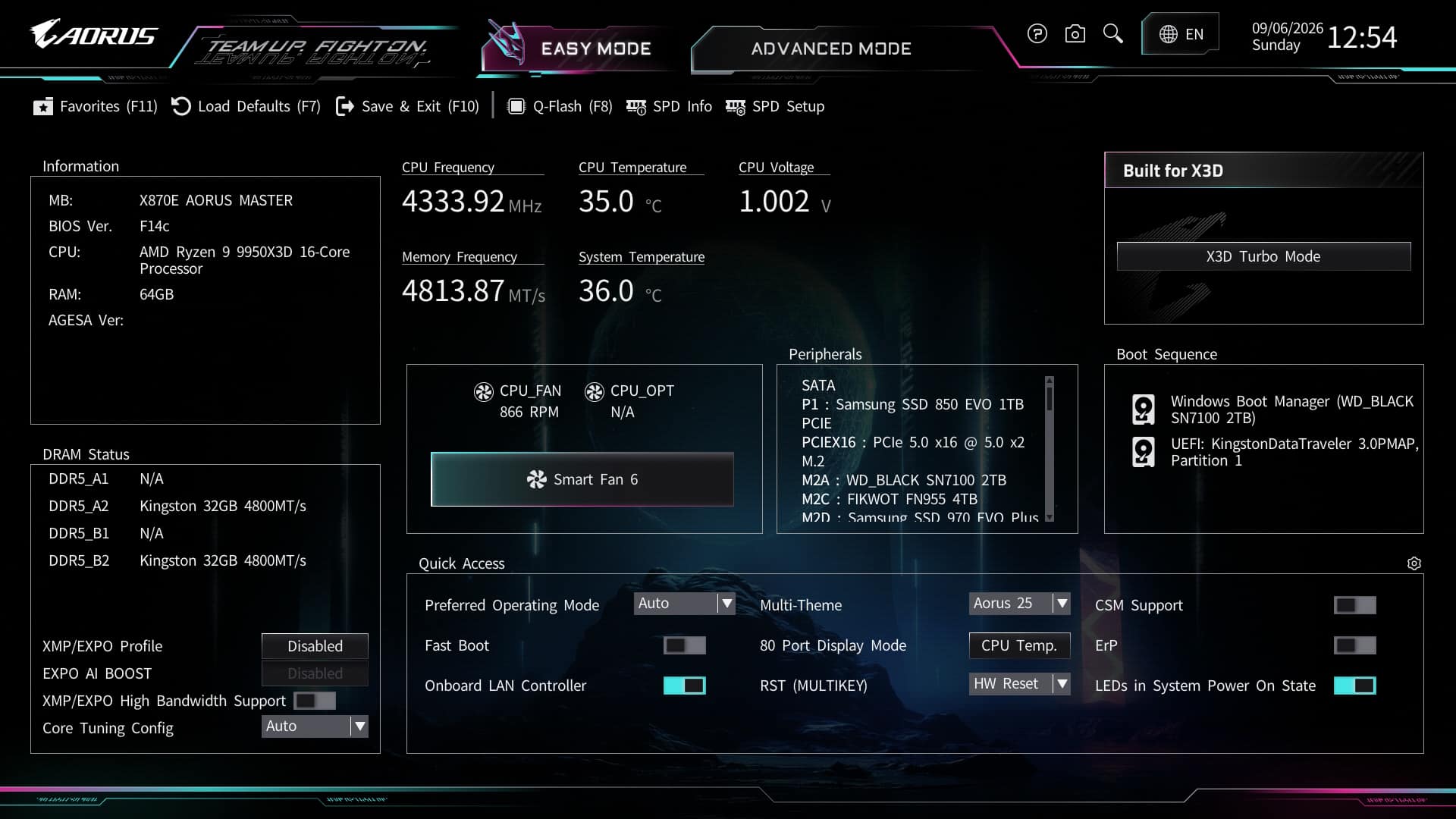
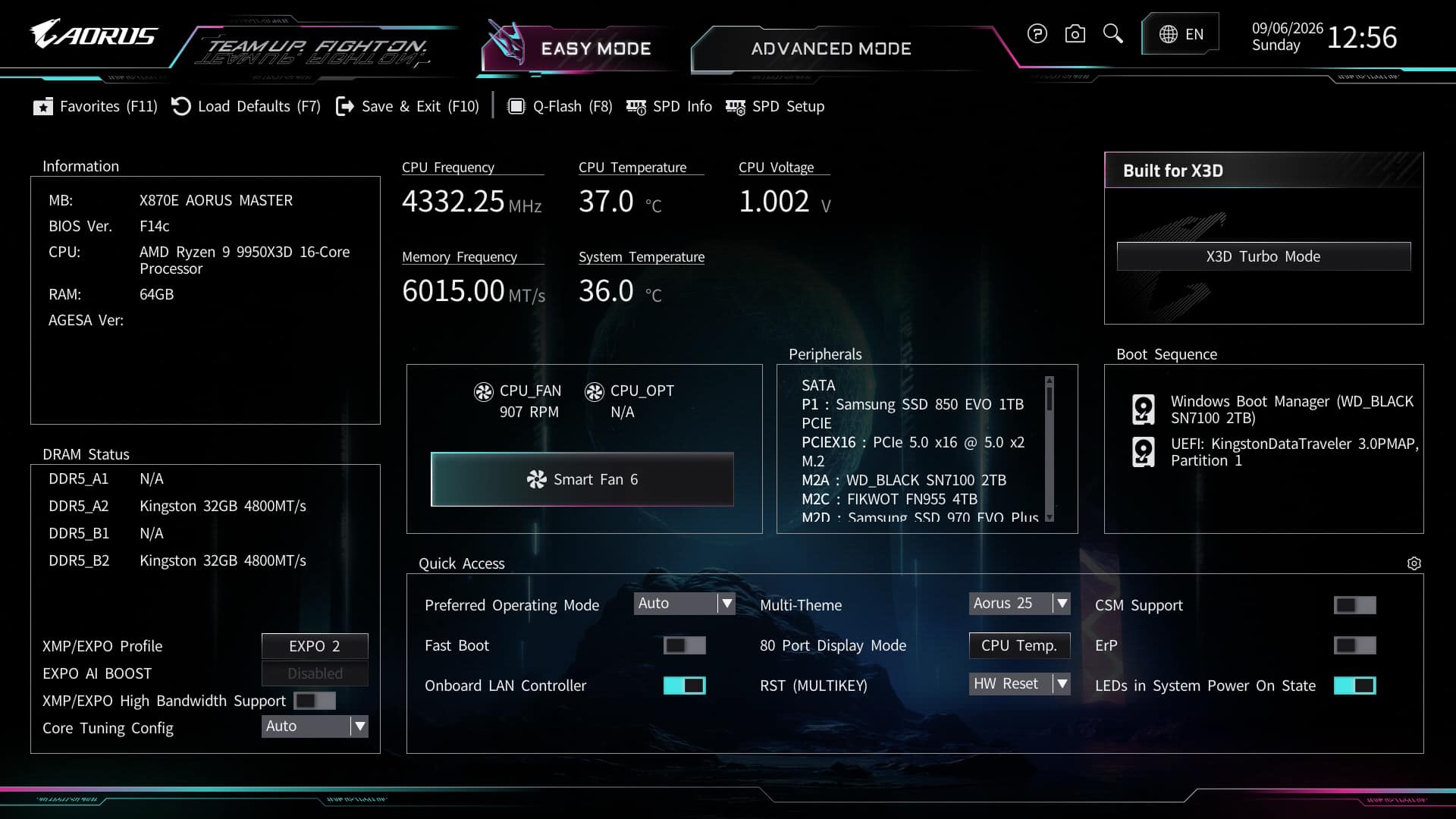
Viele DDR5-Speicher werden beispielsweise mit 6000 MT/s beworben. Ohne aktiviertes Profil kann der RAM aber mit einem deutlich niedrigeren Standardwert laufen. Gerade bei einem Gaming-PC kann dadurch Leistung verschenkt werden.

Ohne EXPO - Bild: Screenshot / Nikel René

Ohne EXPO – Bild: Screenshot / Nikel René

Werbung

XMP und EXPO bringen euren RAM auf Touren

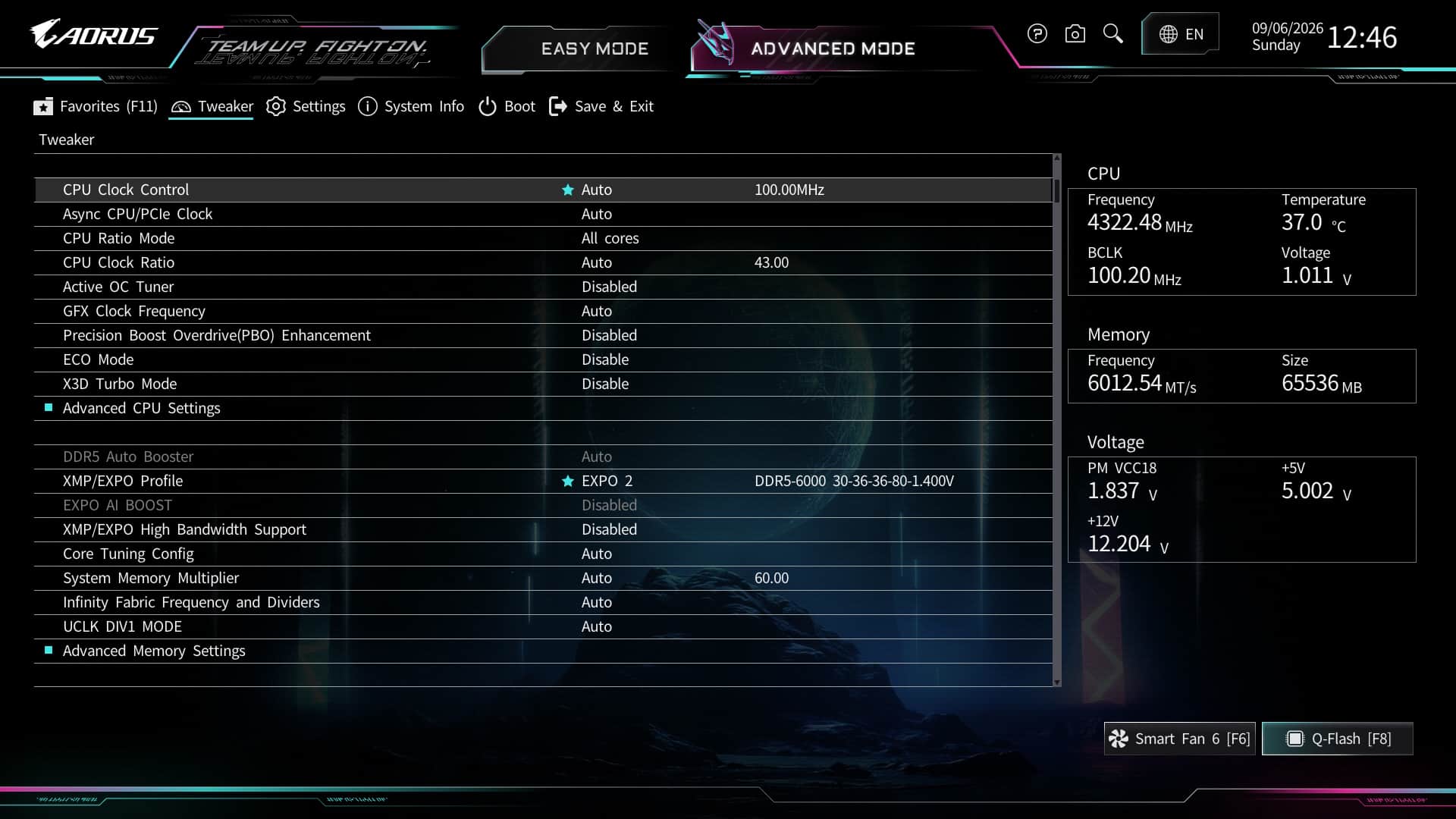
XMP steht für Intels Extreme Memory Profile, während EXPO AMDs Speicherprofil für Ryzen-Systeme ist. Beide Profile haben im Grunde die gleiche Aufgabe. Das BIOS übernimmt dabei die vom Hersteller vorgesehenen Werte für Takt, Spannung und Timings.

Wenn ihr euch also neuen RAM gekauft habt oder einfach XMP/EXPO nicht aktiviert habt, solltet ihr unbedingt einen Blick ins BIOS werfen. Mit wenigen Einstellungen könnt ihr dafür sorgen, dass euer Arbeitsspeicher mit seiner vollen Performance läuft.

Gerade bei DDR5 kann der Unterschied zwischen den Standardwerten und dem beworbenen Takt ziemlich groß sein. Je nach Spiel und System kann sich das auch bei der Gaming-Leistung bemerkbar machen.

Werbung

Mit EXPO - Bild: Screenshot / Nikel René

Mit EXPO – Bild: Screenshot / Nikel René

XMP oder EXPO richtig auswählen

Bevor ihr einfach irgendein Profil aktiviert, solltet ihr einen Blick ins BIOS werfen. Je nach Mainboard-Hersteller können die Bezeichnungen und Menüpunkte etwas anders aussehen.

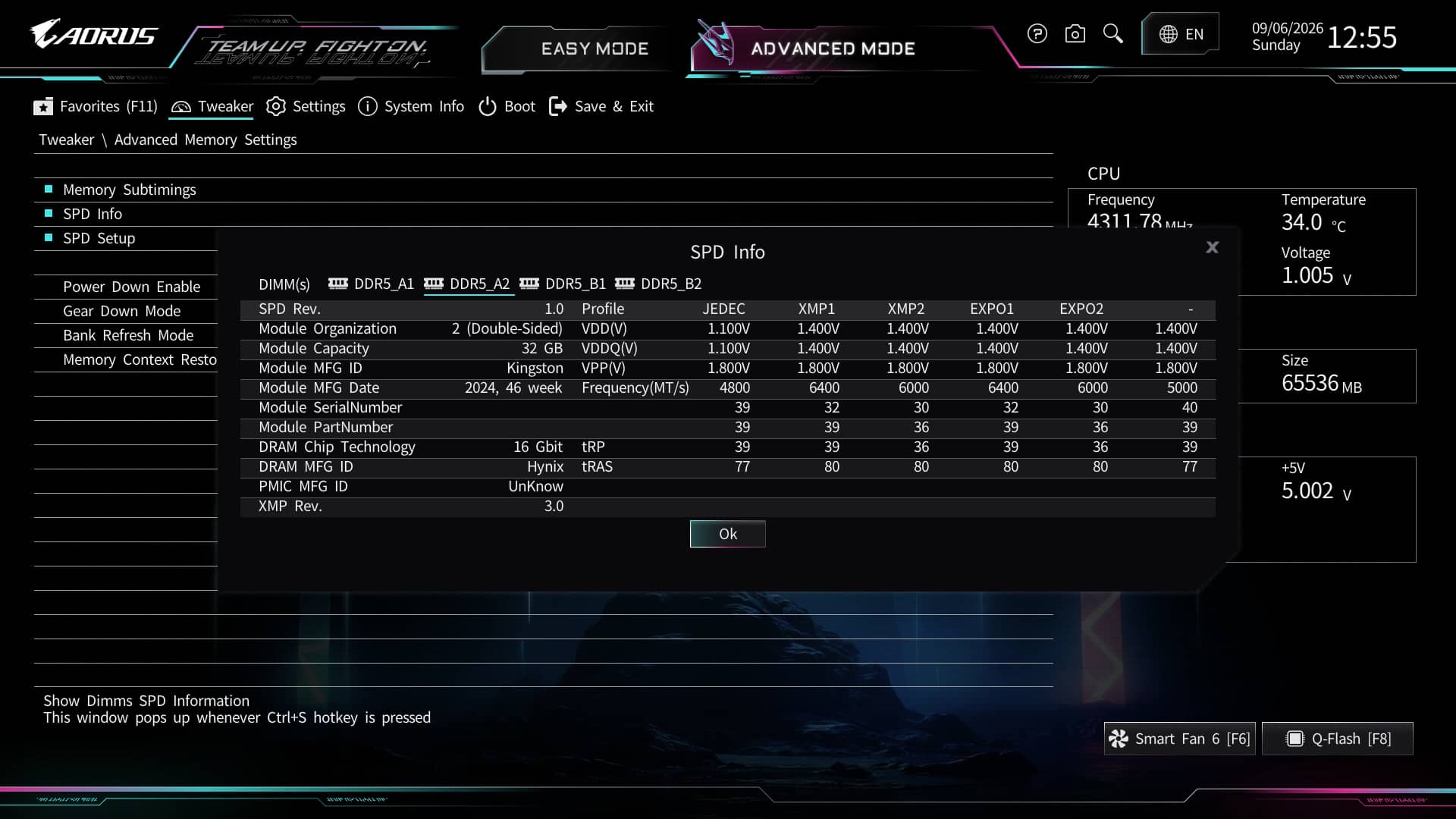
Bei meinem Gigabyte-Mainboard könnt ihr beispielsweise unter Tweaker – Advanced Settings – SPD Info nachsehen, welche Informationen zu eurem RAM hinterlegt sind. Dort könnt ihr unter anderem überprüfen, welche XMP oder EXPO-Profile für euren Arbeitsspeicher vorgesehen sind.

Werbung

Das ist besonders interessant, wenn euch mehrere Profile angeboten werden. Denn das Profil mit dem höchsten Takt ist nicht automatisch die beste Wahl.

Bei meinen Kingston Fury Beast DDR5 6000 CL30 ist beispielsweise EXPO II das passende Profil. Andere Profile können teilweise einen höheren Speichertakt ermöglichen. Dafür kann allerdings die CAS-Latenz beziehungsweise der CL-Wert schlechter ausfallen.

Deshalb würde ich nicht einfach das Profil mit dem höchsten Takt auswählen. Ein etwas niedrigerer Takt mit besseren Timings kann je nach Speicher und System durchaus die sinnvollere Kombination sein.

Werbung

SPD Info - Bild: Screenshot / Nikel René

SPD Info – Bild: Screenshot / Nikel René

BIOS aktuell halten

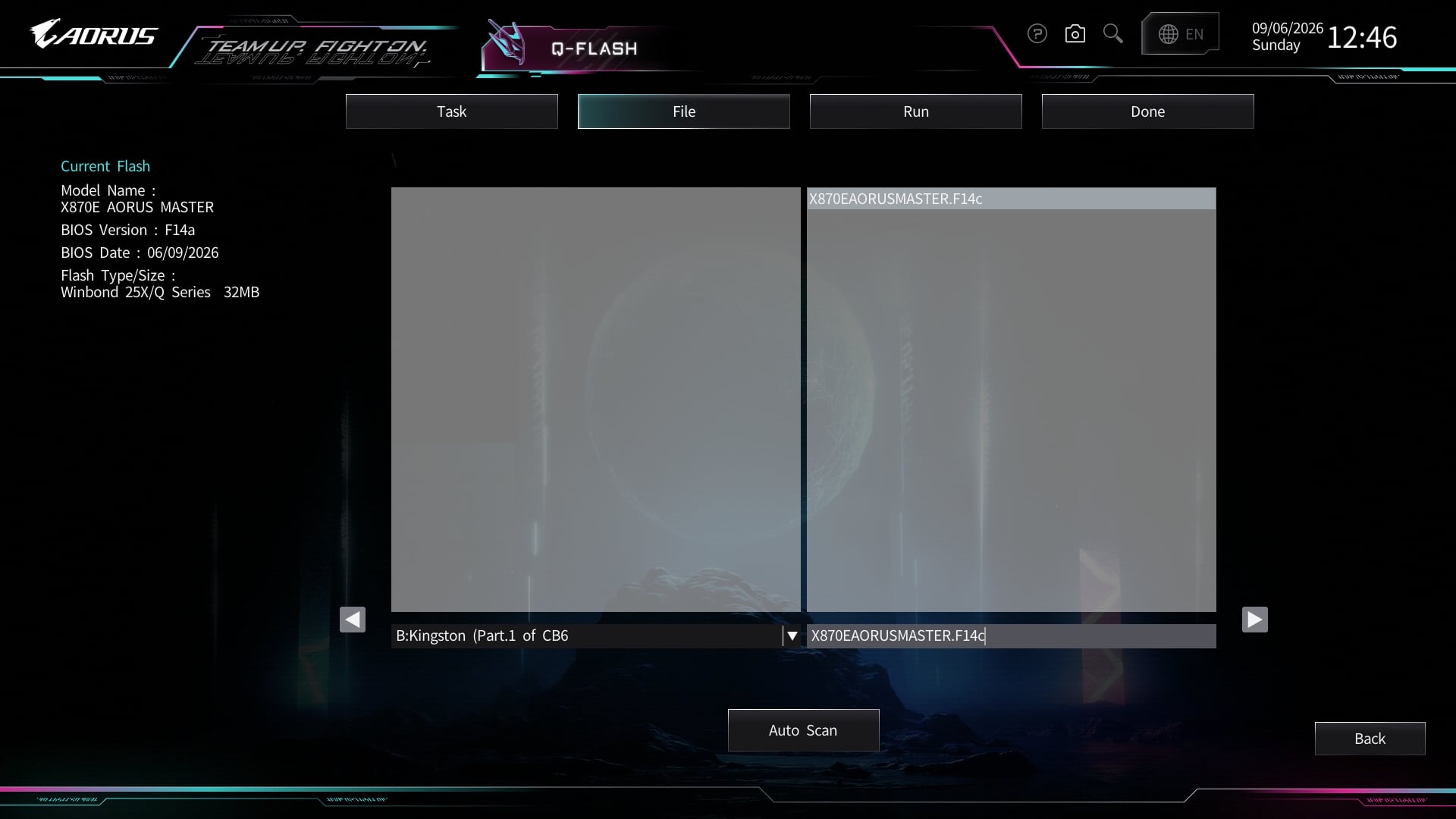
Bevor ihr EXPO oder XMP aktiviert, solltet ihr außerdem einmal schauen, ob euer BIOS aktuell ist. Gerade bei neuen Prozessoren und DDR5-Speicher können BIOS-Updates die Speicherkompatibilität und Stabilität verbessern.

Hersteller veröffentlichen regelmäßig neue BIOS-Versionen. Darin können unter anderem Verbesserungen für den Arbeitsspeicher, neue Prozessoren oder allgemeine Fehlerbehebungen enthalten sein.

Werbung

Das kann gerade dann wichtig sein, wenn euer System mit aktiviertem XMP oder EXPO-Profil nicht stabil läuft. Nach einem BIOS-Update kann es außerdem vorkommen, dass euer PC beim ersten Start länger als normal benötigt. Lasst dem System in diesem Fall einfach etwas Zeit und versucht nicht, den PC vorzeitig neu zu starten. Andernfalls kann es zu Problemen kommen.

BIOS-Update - Bild: Screenshot / Nikel René

BIOS-Update – Bild: Screenshot / Nikel René

Nicht jede Einstellung manuell verändern

Wenn ihr XMP oder EXPO aktiviert habt, würde ich euch empfehlen, die restlichen RAM-Einstellungen auf Auto zu lassen. Außerdem kann es passieren, dass der PC nach der ersten Aktivierung von XMP oder EXPO etwas länger zum Starten braucht.

Werbung

Natürlich könnt ihr noch mehr aus eurem Arbeitsspeicher herausholen. Takt, Timings und Spannungen lassen sich teilweise manuell optimieren. Das geht dann allerdings schon deutlich stärker in Richtung RAM-Overclocking und erfordert entsprechendes Wissen sowie ausführliche Stabilitätstests.

Wenn ihr einfach nur euer RAM-Kit mit den vorgesehenen Einstellungen verwenden möchtet, würde ich es daher nicht unnötig kompliziert machen. Außerdem würde ich persönlich ein RAM-Overclocking nur mit entsprechender Custom Wasserkühlung vornehmen. Natürlich kann man ein minimales RAM-Overclocking auch ohne zusätzliche Kühlung durchführen. Ich würde aufgrund der höheren Temperaturen aber eher davon abraten.

Zu viel Übertaktung kann Probleme verursachen

Je weiter ihr euren RAM außerhalb der vorgesehenen Einstellungen betreibt, desto wichtiger werden Stabilitätstests. Ein System kann zunächst völlig normal funktionieren und erst nach längerer Belastung Fehler zeigen.

Werbung

Mögliche Folgen instabiler Speichereinstellungen sind beispielsweise Bluescreens, Freezes, Abstürze oder Probleme beim Start des PCs. Auch unnötig hohe Spannungen solltet ihr vermeiden.

Wer seinen Arbeitsspeicher bis ans Limit bringen möchte, sollte deshalb nicht nur auf möglichst hohe Taktraten schauen. Auch Timings, Spannung und Temperaturen spielen eine Rolle.

Für die meisten Gaming-PCs ist das aber gar nicht notwendig. Aktiviert das passende XMP oder EXPO-Profil, lasst die restlichen Einstellungen auf Auto und testet anschließend ein paar Tage, ob euer System stabil läuft.

Werbung

BIOS-Einstellungen - Bild: Screenshot / Nikel René

BIOS-Einstellungen – Bild: Screenshot / Nikel René

So überprüft ihr euren RAM

Nach der Aktivierung von XMP oder EXPO könnt ihr direkt im BIOS überprüfen, ob das gewünschte Profil aktiv ist und mit welchem Takt und welchen Timings euer Arbeitsspeicher läuft. Anschließend könnt ihr bei Bedarf mit MemTest86 überprüfen, ob das System mit den gewählten Einstellungen stabil läuft.

Wenn es zu Abstürzen oder Bluescreens kommt, solltet ihr die Einstellungen überprüfen und gegebenenfalls auf ein weniger aggressives Profil zurückgehen. Natürlich könnt ihr die Werte des Arbeitsspeichers auch unter Windows mit Programmen wie MSI Afterburner oder noch besser HWiNFO überprüfen.

Werbung

Lohnt sich XMP oder EXPO?

Wenn XMP oder EXPO aktiviert ist, läuft euer Arbeitsspeicher mit den Einstellungen, für die er ausgelegt ist. Dadurch könnt ihr je nach Spiel und System noch etwas mehr Leistung aus eurem PC holen. Gerade bei einem Gaming-PC lohnt es sich daher, einmal im BIOS nachzusehen, ob das Profil bereits aktiviert ist.

Fragen & Antworten

  • Diese Fragen wurden geklärt
  • Was ist XMP?
    XMP ist eine Einstellung für den Arbeitsspeicher. Damit könnt ihr das vom Hersteller vorgesehene Speicherprofil aktivieren und euren RAM mit dem angegebenen Takt nutzen.
  • Was ist EXPO?
    EXPO ist eine ähnliche Einstellung für AMD Ryzen. Damit könnt ihr das passende RAM-Profil im BIOS aktivieren und den Arbeitsspeicher mit den vorgesehenen Einstellungen betreiben.
  • Was passiert, wenn XMP oder EXPO nicht aktiviert ist?
    Dann läuft euer RAM meistens mit einem niedrigeren Takt als angegeben. Dadurch kann bei Spielen etwas Leistung verloren gehen.
  • Sollte ich XMP oder EXPO aktivieren?
    Ja, wenn euer RAM ein entsprechendes Profil unterstützt, lohnt sich ein Blick ins BIOS. Aktiviert das passende Profil und lasst die restlichen Einstellungen auf Auto.
  • Kann XMP oder EXPO Probleme verursachen?
    In manchen Fällen ja. Wenn der PC danach abstürzt, Bluescreens bekommt oder nicht mehr richtig startet, kann das gewählte Profil zu aggressiv sein. Dann solltet ihr ein anderes Profil ausprobieren oder die BIOS-Einstellungen zurücksetzen.
  • Braucht der PC nach der Aktivierung von XMP oder EXPO länger zum Starten?
    Ja, das kann vorkommen. Nach der Aktivierung kann das Mainboard beim ersten Start etwas länger brauchen, um den Arbeitsspeicher zu prüfen und die neuen Einstellungen zu übernehmen.
  • Startet der PC nach einem BIOS-Update langsamer?
    Nach einem BIOS-Update kann der erste Start länger als gewohnt dauern. Lasst dem System einfach etwas Zeit und startet den PC nicht vorzeitig neu.

Mehr entdecken

Mehr aus PC-Gaming
Diskussion