Lesezeit: ca. 11 Min
Deine Grafikkarte wird plötzlich langsamer, obwohl sie eigentlich mehr als genug Leistung hätte?

GPU-Auslastung schwankt stark? Darum brechen deine FPS plötzlich ein

Eben noch 98 Prozent GPU-Auslastung, plötzlich nur noch 40 und die FPS gehen mit nach unten. Das sieht nach einer schwächelnden Grafikkarte aus. Meistens passiert aber etwas ganz anderes.

Artikel von Markus Bauer +
  • Das Wichtigste in Kürze
  • Eine schwankende GPU-Auslastung ist alleine noch kein Problem.
  • Fallen GPU-Auslastung und FPS gleichzeitig ab, wartet die Grafikkarte häufig auf CPU oder Spieldaten.
  • Mit FPS, Frametime, GPU-Auslastung und CPU-Last kannst du die Ursache meistens recht schnell eingrenzen.

Du spielst, alles läuft sauber und dann passiert es: Die GPU-Auslastung fällt von 98 auf 60, 40 oder vielleicht sogar 20 Prozent. Fast gleichzeitig sackt die Bildrate ab. Aus 120 FPS werden 70, für einen kurzen Moment ruckelt es und danach läuft wieder alles normal. Der erste Gedanke ist ziemlich logisch: Was macht meine Grafikkarte da?

Nur ist die Grafikkarte in diesem Moment oft gar nicht das Problem. Im Gegenteil. Wenn ihre Auslastung genau zusammen mit deinen FPS einbricht, kann das bedeuten, dass sie gerade nichts zu tun bekommt. Sie könnte schneller arbeiten, wartet aber auf den Rest deines PCs.

98 Prozent, 72 Prozent, 43 Prozent: Muss die GPU-Auslastung überhaupt konstant sein? Nein. Und genau deshalb würde ich nicht versuchen, eine Grafikkarte krampfhaft bei 99 Prozent zu halten.

Werbung

Stell dir deine GPU für einen Moment wie jemanden vor, der Bilder am Fließband baut. Solange ständig neue Arbeit ankommt, hat sie viel zu tun und die Auslastung liegt vielleicht bei 95 bis 99 Prozent. Kommt die nächste Aufgabe zu spät, wartet sie. Die Auslastung sinkt. Beim Gaming passiert dieser Wechsel laufend. Du stehst in einem kleinen Raum und schaust auf eine Wand. Wenig später läufst du auf einen Marktplatz mit 30 NPCs, Verkehr, Physik, Schatten und Objekten überall. Dein PC muss plötzlich ganz andere Dinge berechnen.

Deshalb kann deine GPU in derselben Minute einmal mit 99 und kurz darauf mit 75 Prozent laufen. Solange das Spiel flüssig bleibt, interessiert mich dieser Wert kaum.

Spannend wird es erst, wenn die FPS gleichzeitig abstürzen.

Werbung

Warum fallen GPU-Auslastung und FPS gleichzeitig?

Jetzt kommen wir zum wichtigen Unterschied. Nehmen wir an, dein Spiel läuft mit 120 FPS und 97 Prozent GPU-Auslastung. Plötzlich zeigt dein Overlay nur noch 45 Prozent und gleichzeitig bleiben 65 FPS übrig. Wäre die Grafikkarte einfach zu langsam, würde ich eigentlich das Gegenteil erwarten: Sie hätte jede Menge Arbeit und würde nahe ihrer maximalen Auslastung hängen. Stattdessen tut sie plötzlich weniger. Das ist ein ziemlich guter Hinweis darauf, dass die Bremse gerade vor der GPU sitzt.

Sehr oft ist das die CPU. Der Prozessor kümmert sich beim Spielen nicht bloß um irgendeinen Hintergrundkram. Spiellogik, Physik, NPCs und viele andere Berechnungen laufen dort, bevor die Grafikkarte das nächste Bild fertigstellen kann. Kommt die CPU an einer Stelle nicht schnell genug hinterher, wartet die GPU.

Genau dann bekommst du diese merkwürdige Kombination: weniger GPU-Auslastung und trotzdem weniger FPS. Wenn deine Grafikkarte dagegen nicht nur gelegentlich absackt, sondern generell bei 40, 50 oder 60 Prozent herumhängt, haben wir dafür einen eigenen Ratgeber: Warum deine GPU-Auslastung dauerhaft zu niedrig sein kann.

Werbung

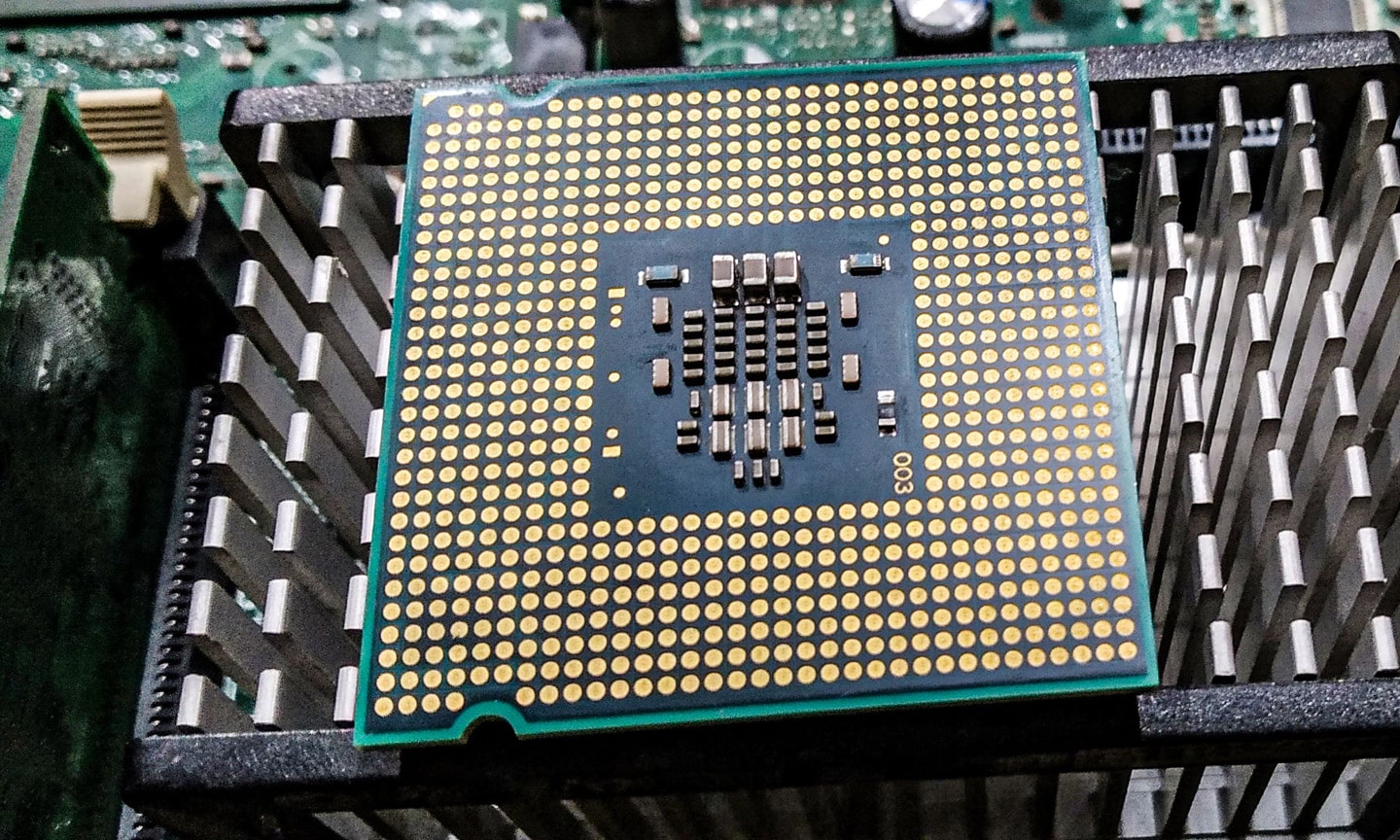
Nahaufnahme einer CPU - Bild: Yogendra Singh via Pexels.com

Nahaufnahme einer CPU – Bild: Yogendra Singh via Pexels.com

„Aber meine CPU ist doch nur zu 50 Prozent ausgelastet“

Das ist wahrscheinlich einer der häufigsten Sätze bei diesem Problem. Und ich verstehe, warum. GPU bei 45 Prozent, CPU bei 50 Prozent: Dann kann doch eigentlich nichts limitieren. Leider funktioniert ein moderner Prozessor nicht ganz so einfach.

Angenommen, deine CPU besitzt viele Kerne. Ein Spiel kann trotzdem besonders stark von wenigen Threads abhängig sein. Einer davon läuft am Anschlag, während andere Kerne noch gemütlich Reserven haben. Windows fasst das zusammen und zeigt dir vielleicht 50 Prozent CPU-Auslastung. Für das Spiel ist der entscheidende Teil des Prozessors trotzdem bereits voll.

Werbung

Deshalb ist die Gesamtanzeige der CPU für diese Fehlersuche nur begrenzt hilfreich. Interessanter ist, was die einzelnen Kerne machen.

Mit MSI Afterburner, HWiNFO oder auch dem Windows-Task-Manager kannst du dir das ansehen. Fällt die GPU-Auslastung immer dann ab, wenn ein oder mehrere CPU-Threads sehr stark belastet sind, hast du einen ziemlich guten Verdächtigen gefunden.

Ein Beispiel macht das viel verständlicher

Stell dir ein Open-World-Spiel vor. Außerhalb der Stadt läuft deine Grafikkarte mit 97 Prozent und du bekommst 110 FPS. Dann fährst du ins Zentrum. Dort sind plötzlich Menschen, Autos, Physik und deutlich mehr Objekte unterwegs. Deine CPU braucht jetzt länger, um alles vorzubereiten. Die Grafikkarte wartet zwischendurch auf neue Arbeit. Ihre Auslastung fällt auf 70 Prozent und du bekommst nur noch 80 FPS.

Werbung

Das heißt nicht, dass deine GPU in der Stadt plötzlich langsamer geworden ist. Sie könnte mehr Bilder rendern, bekommt sie von der CPU aber nicht schnell genug vorbereitet.

Deshalb kann sogar eine niedrigere Grafikqualität manchmal enttäuschen. Wenn du ohnehin im CPU-Limit steckst, bringt es wenig, der GPU noch weniger Arbeit zu geben. Für mehr Leistung solltest du dann eher Einstellungen reduzieren, die auch die CPU belasten, beispielsweise Sichtweite, NPC-Dichte oder bestimmte Physik- und Simulationsoptionen. Welche Grafikoptionen tatsächlich viele FPS kosten, haben wir in unserem Ratgeber „Mehr FPS am PC: Diese Einstellungen bringen wirklich etwas“ genauer aufgeschlüsselt.

Der zweite Verdächtige ist dein VRAM

Es muss aber nicht immer die CPU sein. Ein anderes Muster sieht ähnlich aus: Das Spiel läuft eine Zeit lang hervorragend und beginnt dann in bestimmten Gebieten zu stottern. Besonders beim schnellen Drehen der Kamera oder beim Betreten neuer Bereiche entstehen kurze Hänger. Dann würde ich einen Blick auf den Grafikspeicher, also VRAM, werfen. Dort liegen unter anderem Texturen und andere Daten, auf die deine Grafikkarte schnell zugreifen muss. Wird der verfügbare Speicher knapp, muss das Spiel stärker mit Daten jonglieren. Das kann je nach Engine und Situation zu unsauberen Frametimes und Nachladerucklern führen.

Werbung

Ein ziemlich einfacher Test ist die Texturqualität. Stell sie probeweise eine Stufe herunter und spiele dieselbe Stelle noch einmal. Verschwinden die Probleme oder werden deutlich kleiner, lohnt sich ein genauerer Blick auf die VRAM-Belegung.

Ich würde deshalb aber nicht vorsorglich alle Texturen auf „Niedrig“ stellen. Solange genug VRAM vorhanden ist, kosten hohe Texturen häufig wesentlich weniger FPS als Raytracing, Auflösung oder aufwendige Beleuchtung.

Manchmal ruckelt das Spiel nur beim ersten Mal

Es gibt noch eine besonders nervige Variante. Du betrittst einen neuen Raum, ein Gegner verwendet einen neuen Effekt und plötzlich hängt das Spiel für den Bruchteil einer Sekunde. Beim zweiten Mal passiert an derselben Stelle nichts mehr. Das kann mit der Shader-Kompilierung zusammenhängen. Shader sind kleine Programme, die deine GPU für bestimmte Grafikeffekte benötigt. Müssen solche Shader erst während des Spielens vorbereitet werden, kann genau in diesem Moment ein kurzer Ruckler entstehen. Das Problem ist in den vergangenen Jahren bei einigen PC-Spielen ziemlich bekannt geworden.

Werbung

Hier bringt es wenig, stundenlang im BIOS nach einer falschen Einstellung zu suchen. Wenn andere Spieler mit völlig anderer Hardware an denselben Stellen dieselben Ruckler erleben, liegt der Verdacht eher beim Spiel.

Schau nicht nur auf FPS: Die Frametime verrät den Ruckler

Ein FPS-Zähler kann dich bei solchen Problemen sogar ein bisschen anlügen. Angenommen, du siehst im Durchschnitt 100 FPS. Klingt wunderbar. Die Bilder kommen aber nicht gleichmäßig. Die meisten werden extrem schnell fertig, eines braucht plötzlich deutlich länger. Genau diesen einzelnen Ausreißer spürst du als Ruckler.

Deshalb schaue ich bei Performance-Problemen zusätzlich auf die Frametime. Sie zeigt vereinfacht gesagt, wie lange dein PC für jedes einzelne Bild benötigt. Bei 60 FPS sind das im Idealfall ungefähr 16,7 Millisekunden pro Bild. Bei 120 FPS rund 8,3 Millisekunden. Wenn deine Frametime plötzlich für einen Moment stark nach oben schießt, hast du den Ruckler gefunden. Dein durchschnittlicher FPS-Wert kann währenddessen trotzdem noch gut aussehen.

Werbung

Genau deshalb sind Frametime-Spikes so interessant: Du kannst anschließend schauen, was im selben Moment mit GPU, CPU, VRAM und Taktraten passiert ist.

Auch die SSD kann plötzlich wichtig werden

Moderne Spiele laden während des Spielens ständig Daten nach. Neue Texturen, Objekte oder Teile der Spielwelt müssen nicht zwingend schon komplett im Speicher liegen, nur weil du einen Ladebildschirm hinter dir hast. Wenn die Engine auf Daten wartet, kann auch dadurch kurzfristig Arbeit fehlen. Das merkst du besonders häufig beim schnellen Bewegen durch große Spielwelten.

Das bedeutet nicht, dass jeder FPS-Drop sofort nach einer neuen SSD verlangt. Prüfe zuerst, ob das Problem reproduzierbar ist und ob dein Laufwerk während des Rucklers auffällig beschäftigt ist. Auch ein Download, Virenscanner oder Windows-Prozess im Hintergrund kann für kurze Lastspitzen sorgen.

Werbung

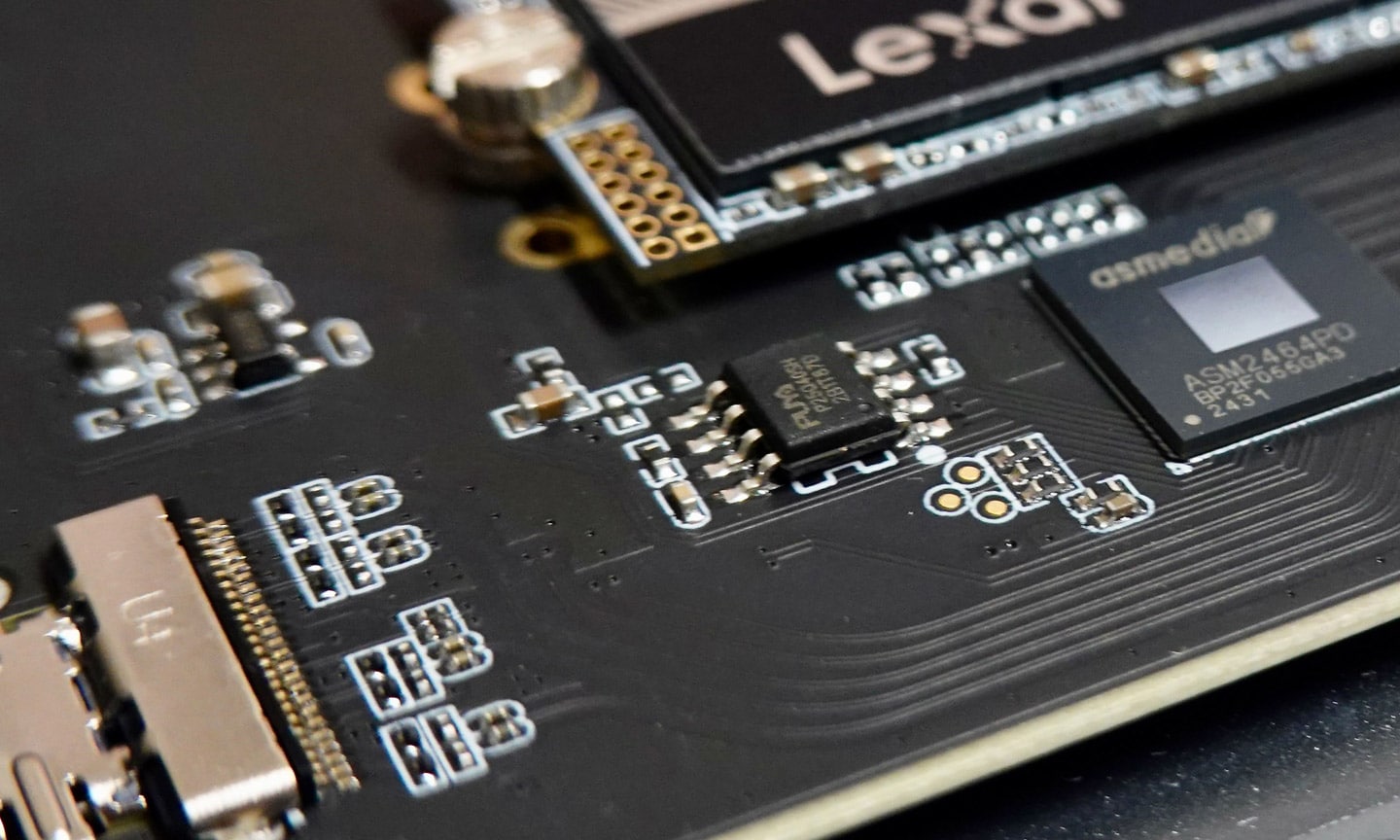
SSD Nahaufnahme. - Bild: Pexels.com von Przemek Leśniewski

SSD Nahaufnahme. – Bild: Pexels.com von Przemek Leśniewski

Und was ist mit Temperatur und GPU-Takt?

Die würde ich ebenfalls kontrollieren, aber nicht nur auf eine Temperaturzahl starren. Eine Grafikkarte darf warm werden. Interessant wird es, wenn gleichzeitig ihr Takt deutlich absinkt und die FPS mitgehen. Moderne GPUs von NVIDIA, AMD und Intel verändern ihre Taktraten laufend. Das ist normal. Problematisch wäre ein reproduzierbarer starker Taktverlust unter Last.

Beispiel: Dein Spiel läuft zehn Minuten mit 2.700 MHz GPU-Takt und sauberer Leistung. Die Temperatur steigt immer weiter, der Takt fällt plötzlich deutlich und genau dann brechen deine FPS ein. Jetzt würde ich Kühlung, Lüfter und mögliche Temperatur- oder Power-Limits genauer untersuchen.

Werbung

Fällt dagegen nur die Auslastung, während Temperatur und Taktraten völlig unauffällig bleiben, würde ich nicht zuerst die Kühlung auseinanderbauen.

So würde ich das Problem in fünf Minuten eingrenzen

Ich würde zunächst eine Stelle im Spiel suchen, an der der FPS-Einbruch zuverlässig auftritt. Danach brauchst du ein Overlay mit ein paar Werten. Mehr ist am Anfang gar nicht notwendig.

  • FPS
  • Frametime
  • GPU-Auslastung
  • GPU-Takt
  • VRAM-Belegung
  • CPU-Auslastung pro Kern

Dann spielst du dieselbe Stelle noch einmal und wartest auf den Einbruch.

Werbung

  1. GPU fällt ab und ein CPU-Thread ist voll? CPU-Limit ist wahrscheinlich.
  2. VRAM ist praktisch voll und die Ruckler treten beim Bewegen durch die Welt auf? Texturen testweise reduzieren.
  3. GPU-Takt fällt zusammen mit den FPS stark ab? Temperaturen und Power-Limit prüfen.
  4. Frametime schießt kurz hoch, danach ist sofort wieder alles normal? Shader-Kompilierung oder Nachladen von Daten sind mögliche Kandidaten.
  5. Alles passiert ausschließlich in einem einzigen Spiel? Bevor du Windows neu installierst, würde ich nach bekannten Performance-Problemen dieses Spiels suchen.

Das ist wesentlich zielführender, als zehn YouTube-Tipps gleichzeitig auszuprobieren und anschließend nicht mehr zu wissen, welche Änderung überhaupt etwas gebracht hat.

Ein einfacher Test zeigt dir, ob wirklich die GPU bremst

Es gibt noch einen Test, den ich bei verdächtig niedriger oder schwankender GPU-Auslastung gerne mache: Erhöhe die Auflösung beziehungsweise Render-Skalierung. Das klingt zunächst komplett falsch. Wir wollen schließlich mehr FPS und machen die Grafik absichtlich schwerer. Genau darum geht es.

Erhöhst du die Auflösung und die GPU-Auslastung steigt beispielsweise von 60 auf 95 Prozent, während sich deine FPS überraschend wenig verändern, war die Grafikkarte vorher wahrscheinlich nicht das eigentliche Limit. Du hast ihr gerade mehr Arbeit gegeben, ohne die ursprüngliche Bremse zu beseitigen. Brechen die FPS mit der höheren Auflösung dagegen deutlich weiter ein und die GPU hängt bei 99 Prozent, bist du stärker im GPU-Limit angekommen.

Werbung

Wenn dein Problem nicht nur aus kurzen Einbrüchen besteht und die Grafikkarte generell kaum ausgelastet wird, findest du die ausführliche Fehlersuche dazu in unserem Artikel „GPU-Auslastung niedrig? Diese Ursachen bremsen die Grafikkarte“.

V-Sync und FPS-Limit können dich ebenfalls verwirren

Noch ein Fall, bei dem du dir überhaupt keine Sorgen machen musst: Du hast deine Bildrate begrenzt. Wenn dein Monitor 144 Hz schafft und du das Spiel beispielsweise auf 140 FPS limitierst, kann deine GPU dieses Ziel vielleicht schon mit 70 Prozent Auslastung erreichen. Dann nimmt sie sich zwischendurch zurück. Das ist kein Fehler. Ähnliches kann mit V-Sync passieren. Deshalb würde ich für einen kurzen Test sowohl das FPS-Limit im Spiel als auch mögliche Limits im NVIDIA- oder AMD-Treiber kontrollieren.

Erreichst du deine eingestellten 120 oder 144 FPS sauber und ohne Frametime-Spikes, darf deine GPU-Auslastung von mir aus Achterbahn fahren. Entscheidend ist, was am Monitor ankommt.

Werbung

Wann du wirklich genauer hinschauen solltest

Eine springende GPU-Anzeige alleine würde mich nicht nervös machen. Spiele sind dynamisch und ihre Anforderungen ändern sich teilweise von einer Sekunde auf die nächste.

Ein Warnsignal ist für mich die Kombination aus mehreren Dingen: GPU-Auslastung fällt stark ab, FPS brechen gleichzeitig ein und die Frametime schießt nach oben. Dann passiert tatsächlich etwas, das dein Spiel ausbremst.

Und genau deshalb ist die Prozentanzeige nur der Anfang der Fehlersuche. Sie sagt dir, dass deine Grafikkarte gerade weniger arbeitet. CPU-Auslastung, Frametime, VRAM und GPU-Takt helfen dir anschließend herauszufinden, warum.

Werbung

Wenn du generell mehr Leistung aus deinem vorhandenen Rechner holen möchtest, ohne sofort eine neue Grafikkarte zu kaufen, findest du außerdem in unserem großen Ratgeber für mehr FPS am PC die wichtigsten Stellschrauben für Auflösung, Upscaling, Raytracing und Grafikeinstellungen.

Fragen & Antworten

  • Diese Fragen wurden geklärt
  • Ist es normal, dass die GPU-Auslastung zwischen 50 und 100 Prozent schwankt?
    Ja. Unterschiedliche Spielszenen erzeugen unterschiedliche Last. Solange deine FPS und Frametimes stabil bleiben, ist eine schwankende GPU-Auslastung normalerweise kein Problem.
  • Warum fällt meine GPU-Auslastung plötzlich auf 40 Prozent?
    Die Grafikkarte kann in diesem Moment auf neue Arbeit warten. Ein CPU-Limit, das Nachladen von Spieldaten, Shader-Kompilierung oder ein gesetztes FPS-Limit sind mögliche Ursachen. Entscheidend ist, was gleichzeitig mit FPS und Frametime passiert.
  • Warum sinken GPU-Auslastung und FPS gleichzeitig?
    Das spricht häufig dafür, dass nicht die reine Rechenleistung der GPU limitiert. Kann beispielsweise die CPU den nächsten Frame nicht schnell genug vorbereiten, hat die Grafikkarte kurzfristig weniger zu tun und die Bildrate fällt trotzdem.
  • Kann die CPU schuld sein, obwohl sie nur zu 50 Prozent ausgelastet ist?
    Ja. Einzelne für das Spiel wichtige CPU-Threads können bereits stark ausgelastet sein, obwohl die Gesamtauslastung des Prozessors deutlich niedriger aussieht.
  • Wie kann ich schwankende GPU-Auslastung überprüfen?
    Beobachte gleichzeitig FPS, Frametime, GPU-Auslastung, GPU-Takt, VRAM und die CPU-Auslastung einzelner Kerne. MSI Afterburner oder HWiNFO eignen sich dafür. Versuche anschließend, den FPS-Einbruch an derselben Stelle im Spiel zu reproduzieren.
  • Muss meine Grafikkarte beim Gaming immer zu 99 Prozent ausgelastet sein?
    Nein. 99 Prozent sind typisch, wenn die GPU tatsächlich der begrenzende Faktor ist. Bei einem FPS-Limit, CPU-Limit oder wenig anspruchsvollen Szenen kann die Auslastung deutlich darunter liegen, ohne dass etwas kaputt ist.

Dieser Artikel bzw. Bilder wurde/n mithilfe von Künstlicher Intelligenz erstellt, jedoch vor der Veröffentlichung von einem Menschen überprüft.

Mehr entdecken

Mehr aus PC-Gaming